
Docs / WebUntis
👨🏫 WebUntis für Lehrkräfte
Hier erfährst Du, wie Du Teachino mit WebUntis verbindest und wie Dich die Integration im Unterricht unterstützt:
👨🏫 WebUntis für Lehrkräfte
Hier erfährst Du, wie Du Teachino mit WebUntis verbindest und wie Dich die Integration im Unterricht unterstützt:
- Teachino in WebUntis öffnen
- Teachino und WebUntis verbinden
- Stunden mit Kursen verknüpfen
- Inhalte ins Klassenbuch übertragen
- Stunden neu zuordnen
- Verbindung zu WebUntis trennen
Mehr Komfort mit der WebUntis-Integration in Teachino
WebUntis mit Teachino gemeinsam bietet Dir viele Vorteile:
- Dein Stundenplan wird automatisch übernommen
- Du musst deine Daten nicht doppelt pflegen
- Teachino bleibt einfach und übersichtlich
- Du kannst Dich voll auf Deinen Unterricht konzentrieren
- Deine Integration funktioniert ohne zusätzlichen Aufwand
Teachino in WebUntis öffnen
Nach der Aktivierung von der Administrator:in findest Du in WebUntis den Menüpunkt „Teachino". Dort kannst Du Teachino öffnen, Deinen Account verbinden oder einen neuen Account erstellen.
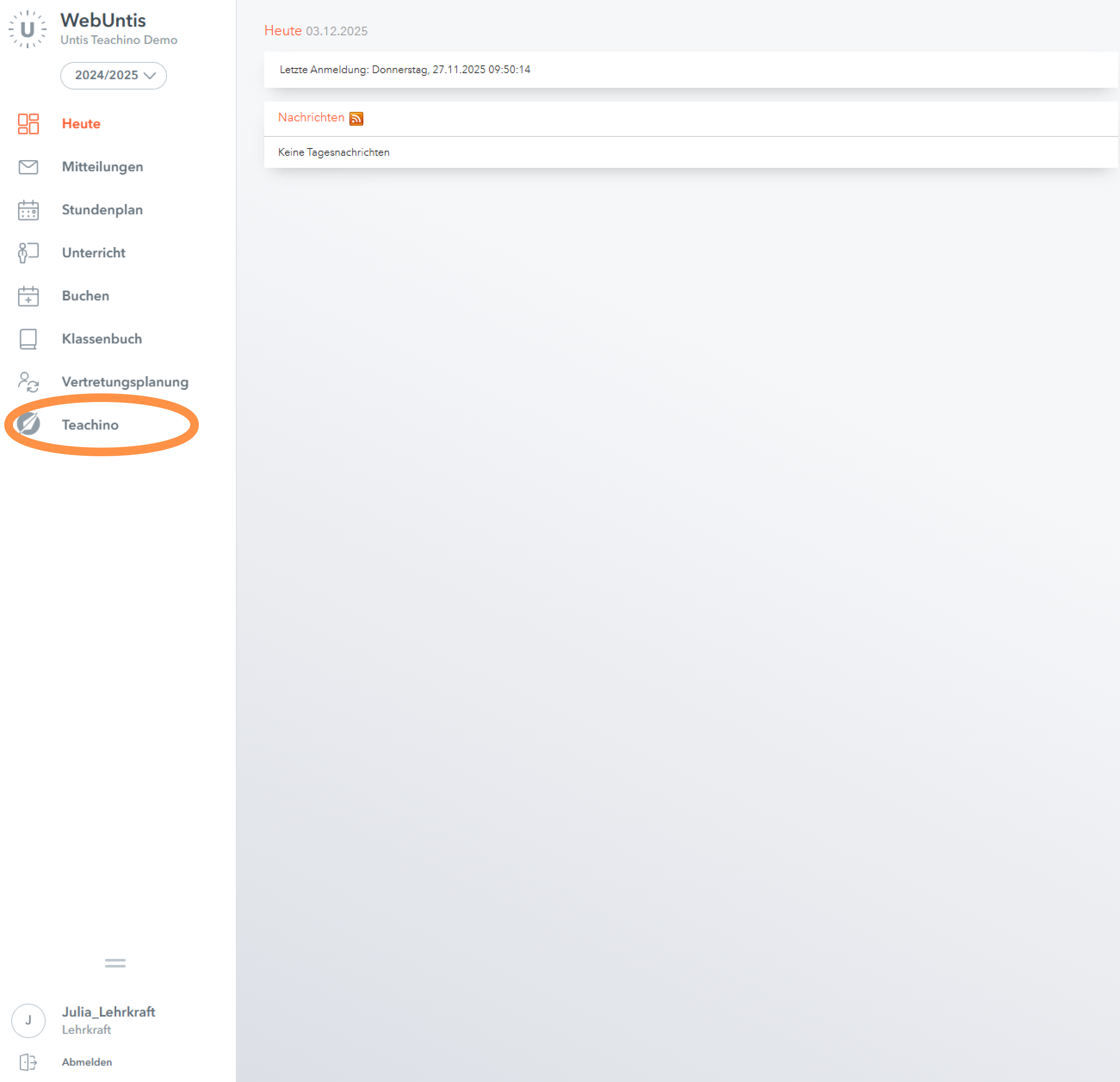
Teachino ist nicht sichtbar? Bitte wende Dich an die zuständige Person in Deiner Schule. Teachino muss zuerst in WebUntis aktiviert werden, bevor Du es nutzen kannst.
Teachino und WebUntis verbinden
Ob Du schon einen Teachino-Account hast oder neu bist – hier findest Du eine Schritt-für-Schritt-Anleitung zur Verbindung mit WebUntis:
- Öffne WebUntis — Öffne WebUntis und klicke im Hauptmenü auf Teachino. Es öffnet sich die Registrierungsseite von Teachino.
- Registriere Dich für Teachino — Registriere Dich auf der Seite, die sich öffnet. Falls Du schon einen Teachino-Account hast, kannst Du diesen jetzt verknüpfen.
- E-Mail bestätigen — Wir senden Dir einen Code per E-Mail zu. Tippe diesen ein.
- Du bist startklar! 🎉 — Du kannst jetzt Teachino nutzen.
Stunden mit Kursen verknüpfen
Deine WebUntis-Stunden erscheinen in Teachino zuerst hellgrau. Klicke auf eine Stunde, um sie mit einem Kurs zu verknüpfen oder einen neuen Kurs zu erstellen.
- Klicke auf Profil → Integrationen — Gehe zu Profil → Integrationen. Dort siehst Du alle importierten Stunden.
- Ordne die Stunden den passenden Kursen zu — Ordne Deine WebUntis-Stunden den passenden Kursen zu. Klicke auf „Kurs verknüpfen" und wähle den Kurs.
Warum ist mein Stundenplan in Teachino anders als in WebUntis? Klicke auf „Bearbeiten" und dann auf „Verknüpfung aufheben". Danach kannst Du die Stunde erneut mit dem richtigen Kurs verbinden.
Inhalte ins Klassenbuch übertragen
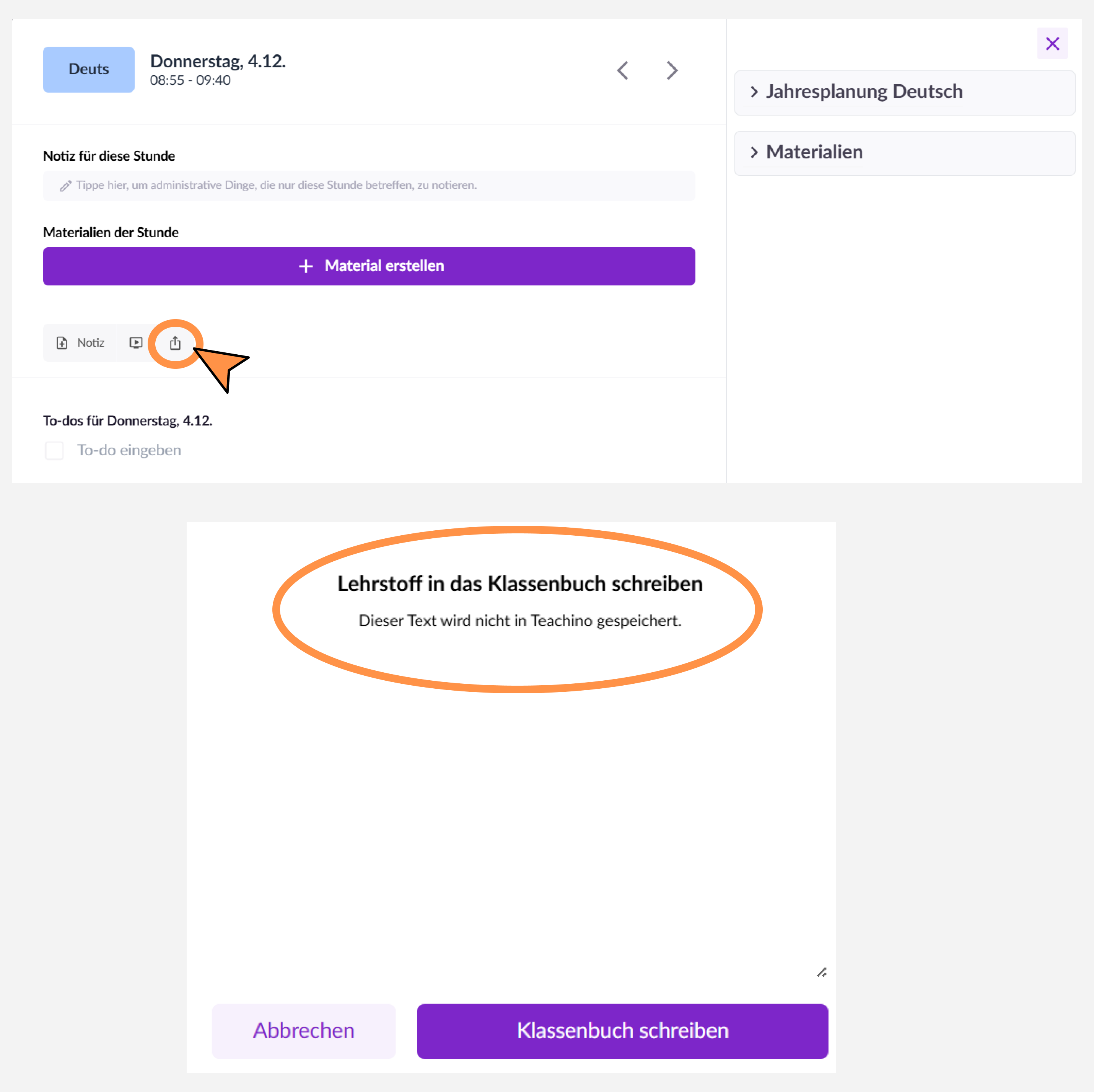
Mit dem Export-Symbol kannst Du Inhalte direkt ins Klassenbuch übertragen. So dokumentierst Du jede Stunde einfach aus Teachino heraus.
- Export-Symbol anklicken — Klicke bei der gewünschten Stunde auf das Export-Symbol, um das Klassenbuch zu öffnen.
- Inhalt eintragen — Trage den Unterrichtsinhalt ins Feld ein.
- Eintrag speichern 🎉 — Mit „Klassenbuch schreiben" wird Dein Text übernommen. Du kannst den Eintrag vorher noch bearbeiten.
Kurse neu zuordnen
Sind Kurse in Teachino falsch mit Stunden aus WebUntis verknüpft, kannst Du die Verbindung einfach lösen und die Stunde dem richtigen Kurs zuordnen. So bleibt Dein Stundenplan und deine Kursübersicht immer aktuell.
- Teachino → Profil → Integrationen — Gehe in Teachino zu Profil → Integrationen.
- „Bearbeiten" klicken — Klicke auf „Bearbeiten" und löse die falsche Verbindung.
- „Verknüpfung aufheben" wählen — Bestätige das Trennen der Verknüpfung.
- „Kurs verknüpfen" wählen — Klicke auf „Kurs verknüpfen", um eine neue Verbindung herzustellen.
- Richtigen Teachino-Kurs auswählen — Wähle den richtigen Kurs aus oder erstelle einen neuen.
- Änderung gespeichert 🎉 — Deine Änderung wurde automatisch gespeichert. Die Stunde ist jetzt dem richtigen Kurs zugeordnet.
Typische Gründe für eine Korrektur oder Neu-Zuordnung: Eine Korrektur ist hilfreich, wenn Stunden falsch zugeordnet wurden, sich Dein Stundenplan geändert hat, oder Du nach einem Schulwechsel neue Kurse anlegst.
Verbindung zu WebUntis trennen
Du kannst die Verbindung zu WebUntis jederzeit trennen und neu herstellen, z. B. bei einem Schulwechsel oder wenn Stunden falsch angezeigt werden.
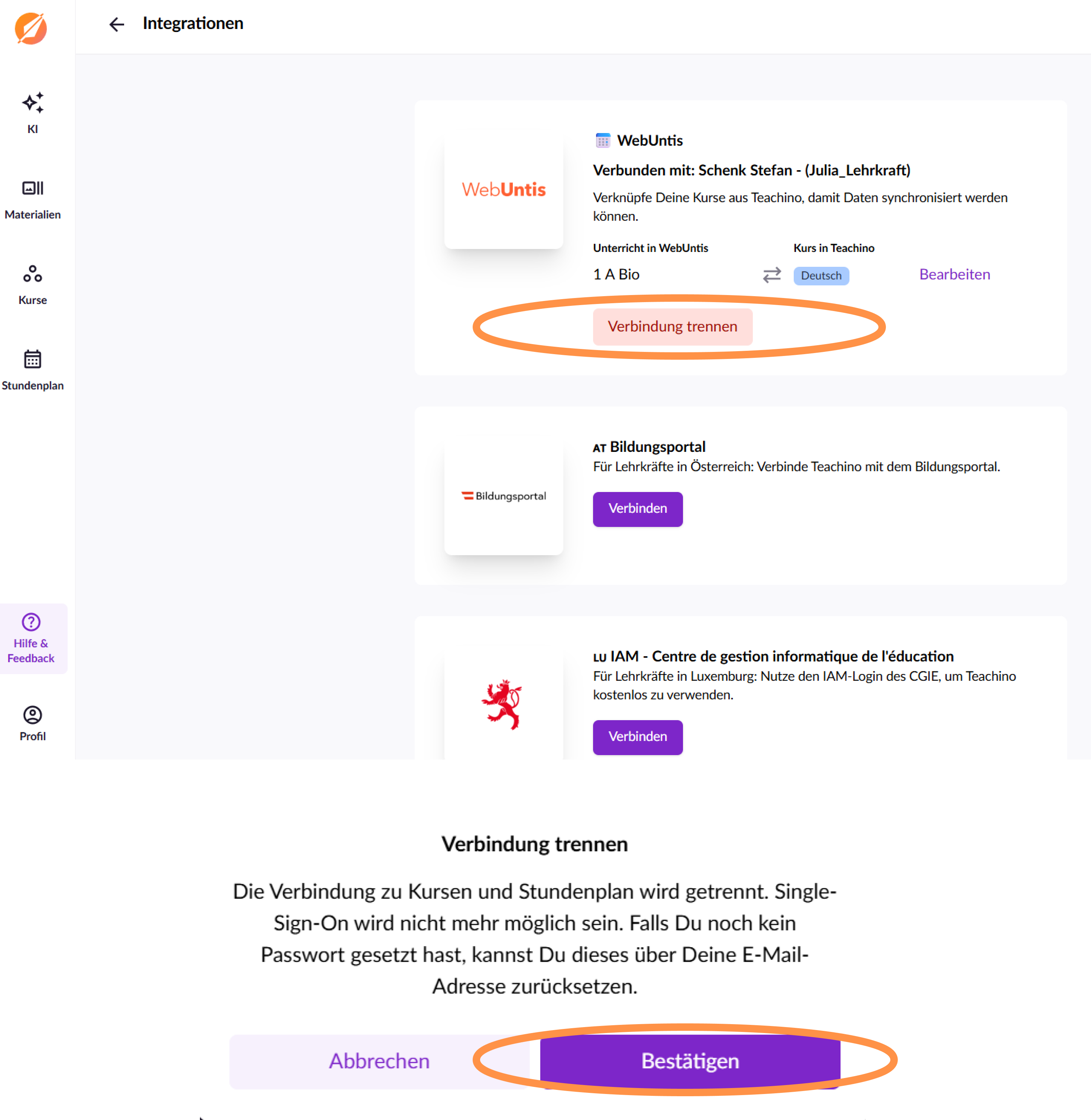
- Profil → Integrationen — Gehe zu Profil → Integrationen.
- Bei „WebUntis" auf „Verbindung trennen" klicken — Klicke bei „WebUntis" auf „Verbindung trennen".
- „Bestätigen" klicken — Bestätige das Trennen der Verbindung.
Du kannst die Verbindung jederzeit wiederherstellen, falls etwas nicht richtig angezeigt wird.
Deine Stundenplanung bleibt erhalten: Wenn Du die Verbindung zu WebUntis trennst und neu verbindest, bleiben Deine bisherigen Stundenplanungen erhalten. Nach der Neuverbindung kannst Du die Stunden einfach wieder zuordnen und alle Inhalte sind sichtbar.
Was this helpful?