
↵Open
Teachino changelog
Changelog
The latest Teachino releases and improvements.
KI-Assistenz für Dokumentation und Bewertungen
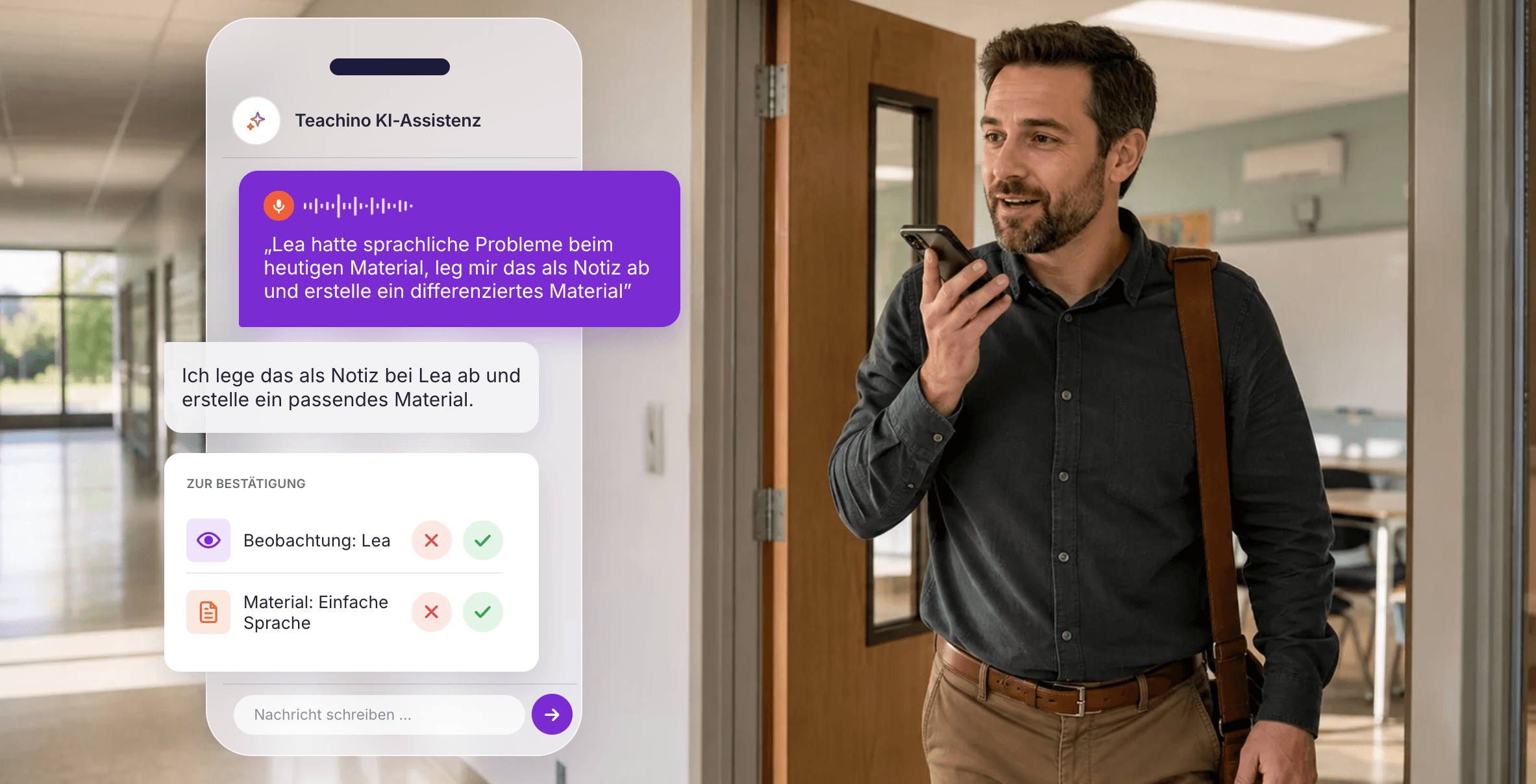
Stell dir vor: du gehst aus der Klasse raus und sprichst in dein Smartphone:
Anna hat heute besonders gut mitgearbeitet, Felix die Hausaufgaben vergessen und für Frieda brauche ich für nächste Stunde ein Material zur Vertiefung.
Genau das kann die KI von Teachino jetzt.
Die KI-Assistenz kann neben Materialien und Unterrichtsplanung jetzt auch Noten und Beobachtungen zu einzelnen Schüler:innen erfassen – per Chat oder Spracheingabe und selbstverständlich datenschutzkonform.
So kannst du nach einer Stunde festhalten, wer gut mitgearbeitet hat, wer die Hausübung vergessen hat und welche Inhalte noch Übung brauchen. Die Assistenz dokumentiert deine Beobachtungen, erstellt passende Materialien und plant sie für die nächste Stunde ein – bei Bedarf für einzelne Schüler.
Einträge kannst du vor der Freigabe prüfen und bearbeiten. Schüler werden automatisch erkannt und ihre Daten vor der Weitergabe an die KI-Anbieter pseudonymisiert.
Abgabedatum, Präsentationsmodus uvm.
Materialien teilen mit Datum für die Sichtbarkeit und Abgabe: Lege fest, ab wann ein Material sichtbar ist und bis wann es bearbeitet werden kann – für die ganze Klasse oder einzelne Schüler. Zum Austeilen stehen QR-Code, Link und druckbare, persönliche Zugangscodes bereit. In der Materialansicht findest du Drucken, Präsentieren, Vorschau, Teilen und Lernfortschritt jetzt direkt in der oberen Navigationsleiste.
Neuer Präsentationsmodus (Beta): Größere Schrift, übersichtliche Navigation sowie Stift, Textmarker und Spotlight. Dazu kommen Werkzeuge wie Timer, Stoppuhr, Lautstärkeanzeige, Ampel und Sozialformen. Über den Button oben im bisherigen Präsentationsmodus kannst du die neue Version ausprobieren.
Schrittweise bearbeiten: Schüler:innen können Materialien jetzt Abschnitt für Abschnitt durcharbeiten. Diese Ansicht aktivierst du im Material unter „…“. Interaktive Aufgaben werden automatisch unterteilt; weitere Abschnitte kannst du selbst setzen.
Noten und Beobachtungen: Die Eingabe wurde überarbeitet. Die Spalten nutzen den verfügbaren Bildschirmplatz jetzt besser. Sowohl die Gesamtübersicht als auch die Historie einzelner Schüler kannst du drucken oder als Excel-Datei exportieren.
Custom grading scheme & grade export
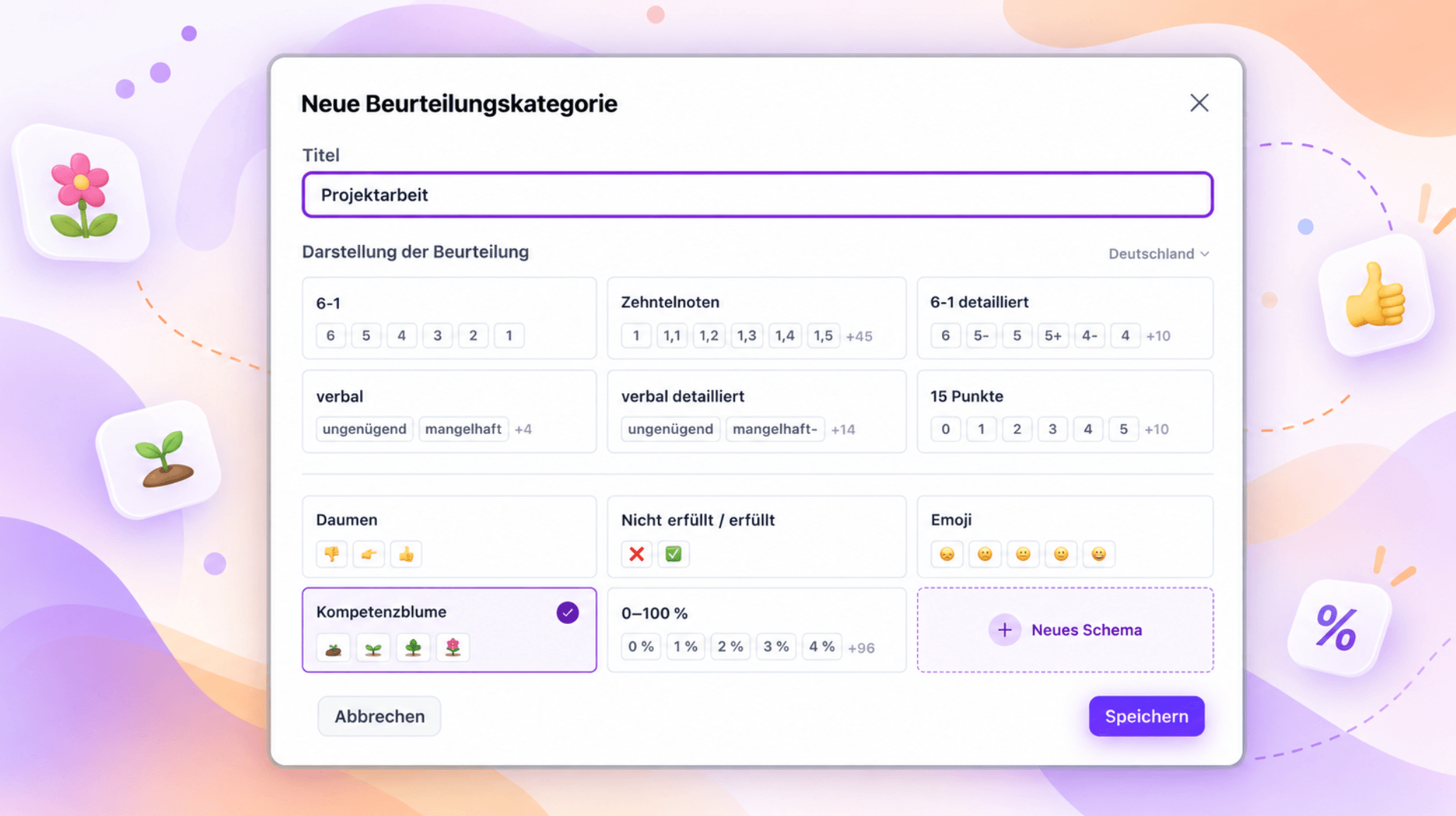
With our new update, grade documentation in Teachino becomes as individual as your teaching.
✏️ Whether it's + / o / - or ☀️ 🌤️ 🌧️: from now on you create your own grading scheme, with as many levels as you need. Once it's set up, you can copy it to all your other courses with a few clicks.
🌱 You can of course use our templates too. New is the competence flower: in four steps, from seed to blossom 🌷, you show how much your students have already grown.
📤 New: You can now also export your grade documentation as a file.
We'll show you how to set everything up tomorrow, live in the free webinar "Grades & Assessments" or step by step in the help center.
🔒 More security for your account
Because grades are sensitive data, you can now also protect your account with two-factor authentication . You'll find it in your profile settings at the bottom left.
More improvements:
Materials
Tasks and images in materials are now numbered consecutively. That way you can simply refer to "Task 3" or "Image 2" in class.
The images in your materials are now even better: the AI suggests suitable, verified images, maps and diagrams with source information.
AI assistant
Many small improvements make the AI assistant work more reliably and tell you more clearly what it has done.
If content could be lost during an AI revision, your existing material is kept and you get a notice.
The new AI assistant
Starting now, you have a personal AI assistant at your side—you’ll find it in the bottom right corner of Teachino ✨. Just say or type what you need: plan lessons, create materials, manage to-dos, or set a reminder. It will gradually replace all previous AI features for teachers in Teachino.
You can find more details in the video above.
Link for students & calculating grade average
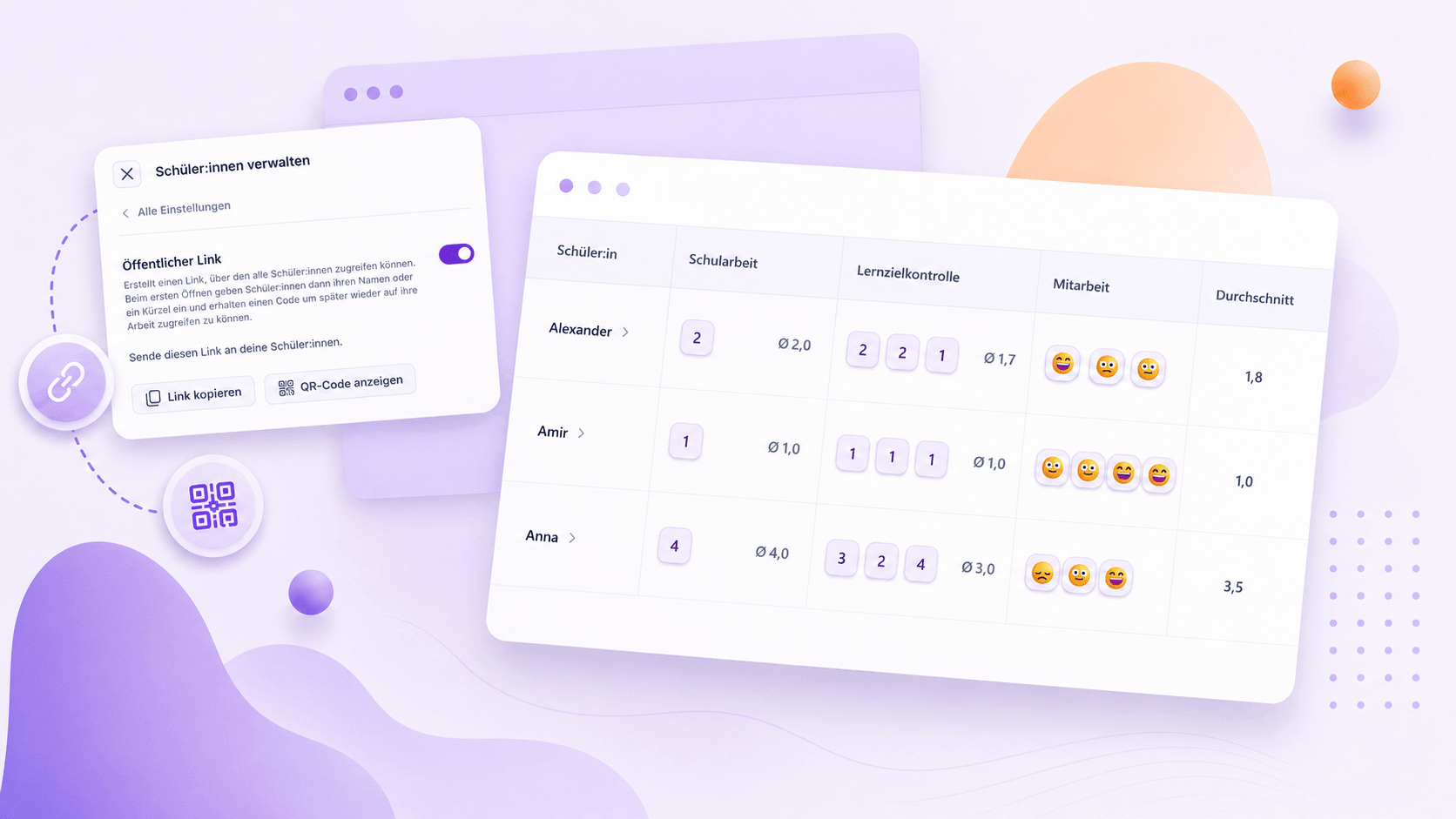
🔗 Easy access for students via link
You can now share materials with your students again, quick and simple - via a public link or a QR code. You don't need to create student accounts beforehand or distribute access codes. Your students set themselves up with their name or initials the first time they open it. We'll show you how it works here in the Help Center or right here in the video (in German only):
📋 Weight grades & calculate the average
We've had several requests for a grade average that includes weighting. We've gone ahead and implemented this too. We'll show you step by step how to set it up here in the Help Center (German only).
Digitales Register: Schüler:innen synchronisieren
Analog zu WebUntis können Schüler:innen jetzt aus dem Digitalen Register nach Teachino synchronisiert werden. Damit wird die Einrichtung eines Kurses deutlich einfacher:
Keine doppelte Pflege: Schüler:innen müssen nicht mehr zusätzlich in Teachino angelegt werden.
Keine Zugangscodes mehr: Schüler:innen öffnen Teachino direkt über das Hauptmenü im Digitalen Register und werden automatisch angemeldet.
So funktioniert’s: Öffne einen mit dem Digitalen Register verbundenen Kurs und wähle „Kurs bearbeiten“ → „Schüler:innen verwalten“ → „Schüler:innen synchronisieren“.
Neue Integration & Verbesserungen
Dieses Update bringt eine neue Integration und viele kleinere Verbesserungen im ganzen Produkt:
Edupage
Deine Schule nutzt Edupage? Dann haben wir gute Nachrichten! Der Stundenplan kann jetzt direkt nach Teachino übernommen werden. Gehe dazu auf “Profil” > “Integrationen” > “Edupage” und folge den beschriebenen Schritten.
Neuigkeiten bei der Planung
Die Ansicht “Planung” ist nun auch für Kurse aus vergangenen Schuljahren sowie für gelöschte Kurse verfügbar. Damit kannst du alte Planungsdaten jederzeit nachschlagen und bei Bedarf exportieren oder ausdrucken.
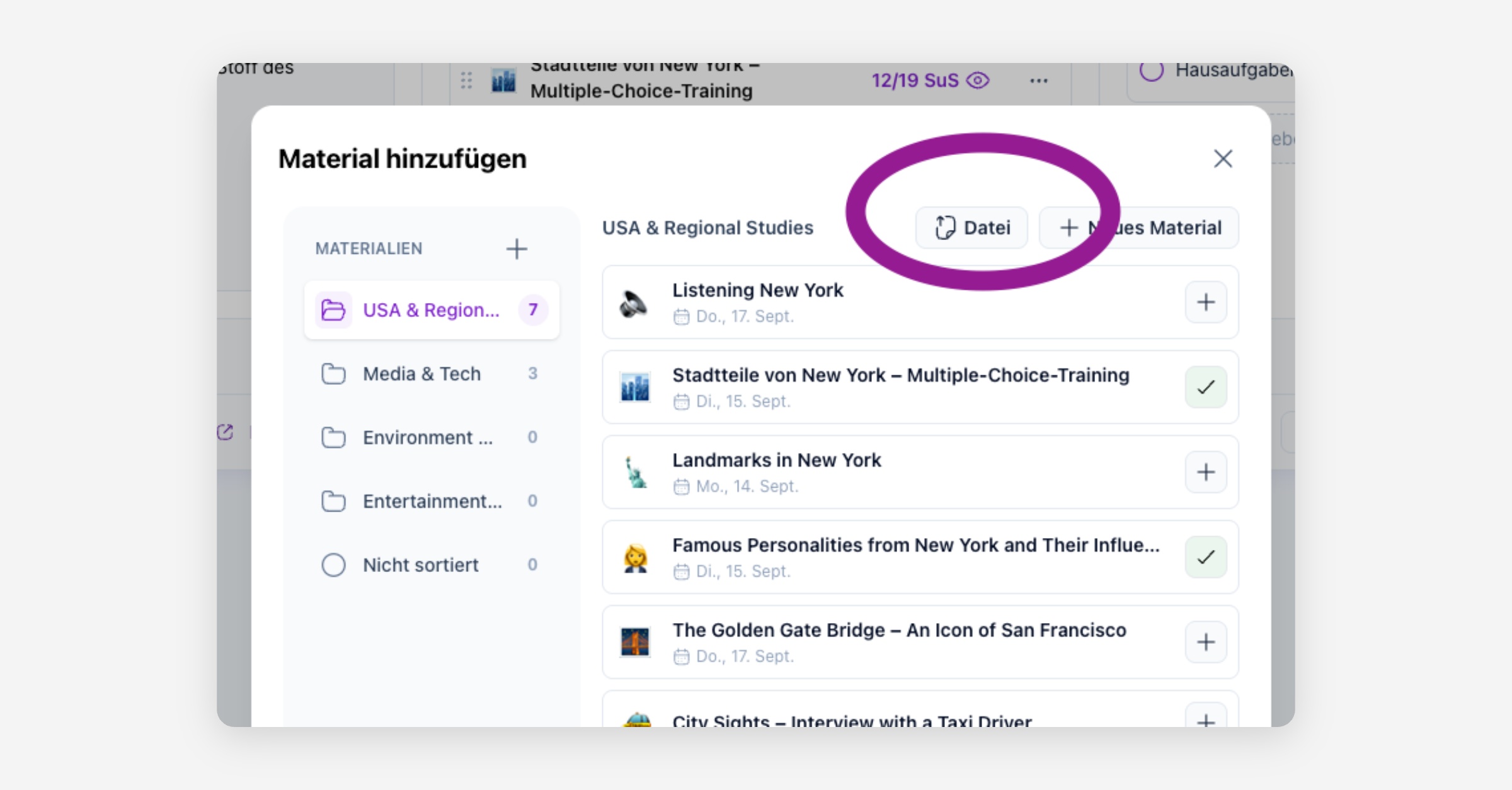
Sowohl im Stundenplan als auch auf der Ansicht “Planung” können Dateien jetzt direkt über den Button “+ Datei” hochgeladen werden. Der “Umweg” über “Neues Material” ist nicht mehr notwendig.
Nicht erledigte To-dos werden jetzt automatisch ganz oben in To-do-Listen angezeigt. Klickst du im Stundenplan auf den Abschnitt „To-dos“, wird der Cursor automatisch gesetzt, sodass du direkt ein neues To-do eingeben kannst.
Fehlerbehebungen
Einträge im Zeitraster des Stundenplans können jetzt gelöscht werden.
In der Planungsseite schienen manchmal alle Stunden des Stundenplans auf, anstatt nur die Stunden aus diesem Kurs.
Auf der Seite “Lernfortschritt” wird der Hinweis “JETZT” an den richtigen Stellen angezeigt.
Ein Fehler bei der Sortierung von Materialien auf der Schüleransicht wurde behoben.
Viele weitere kleinere Fehler wurden behoben.
Schüler:innen aus WebUntis importieren
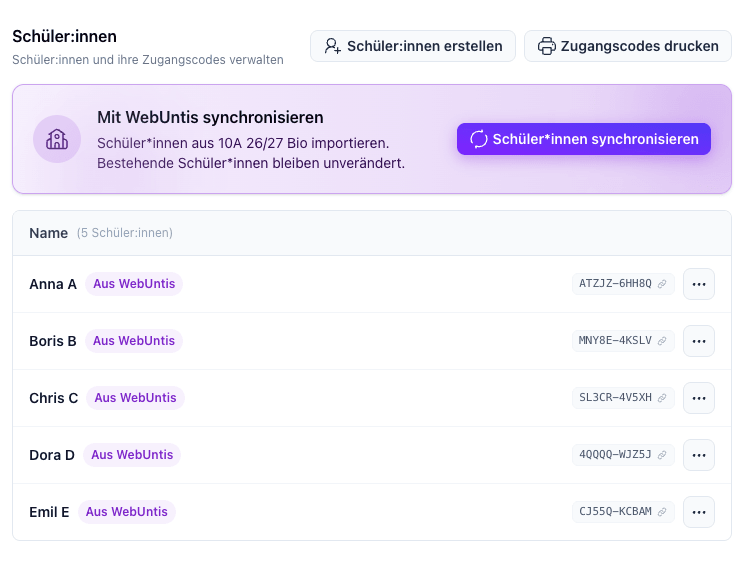
Schüler:innen können jetzt aus WebUntis nach Teachino synchronisiert werden. Damit wird die Einrichtung eines Kurses deutlich einfacher:
Keine doppelte Pflege: Schüler:innen müssen nicht mehr zusätzlich in Teachino angelegt werden.
Keine Zugangscodes mehr: Schüler:innen öffnen Teachino direkt über ihren Stundenplan in WebUntis und werden automatisch angemeldet.
So funktioniert’s: Öffne einen mit WebUntis verbundenen Kurs und wähle unter „Kurs bearbeiten“ → „Schüler:innen verwalten“ → „Schüler:innen synchronisieren“. Alternativ werden Schüler:innen automatisch angelegt, sobald sie Teachino erstmals über WebUntis öffnen.
Hinweis: Der Import funktioniert derzeit für Schüler:innen mit einem eigenen WebUntis-Benutzerkonto. Schüler:innen, die in WebUntis ausschließlich als Stammdaten-Element angelegt sind, können aktuell noch nicht synchronisiert werden.