
Interaktive Aufgaben
Alle interaktiven Aufgabentypen im Überblick: offene Fragen mit KI-Feedback, Multiple-Choice, Lückentext, Zuordnungsaufgabe, Dateiabgabe und Chatbots.
Was bedeutet interaktiv?
Interaktiv bedeutet, dass die Schüler:innen das Material digital bearbeiten.
Wie du deinen Schuler:innen das Material digital zur Verfügung stellst, erfährst du hier im Artikel: Teilen & Schüler:innen verwalten.
Zur Bearbeitung der interaktiven Aufgaben deine Schüler:innen ein digitales Endgerät.
Sie können ihre Antworten entweder:
eintippen (Kopieren & Einfügen ist nicht erlaubt!)
handschriftliche Antworten hochladen (über das Kamera-Icon)
ihre Antwort über das Mikrofon-Symbol einsprechen – die Antwort wird automatisch transkribiert, das Feedback bekommen sie wie gewohnt schriftlich
🖨️ Du hast immer die Möglichkeit das Material auch auszudrucken und als PDF oder Word zu herunterzuladen. Diese Funktion findest du oben rechts im Material auf dem Drucker-Icon.
Unsere Aufgabentypen
Teachino bietet verschiedene interaktive Aufgabenformate, mit denen deine Schüler:innen eigenständig arbeiten können.
Offene Frage — interaktiv, mit KI-Feedback
Multiple-Choice-Frage — interaktiv
Lückentext — interaktiv
Zuordnungsaufgabe — interaktiv
Dateiabgabe — interaktiv
Chatbot — interaktiv, mit KI-Feedback
💡 Alle Aufgabentypen findest du im Material über das „+“-Icon. Dort siehst du direkt, welche Aufgaben interaktiv sind und welche zusätzlich mit KI-Feedback arbeiten.
Wir arbeiten daran, noch weitere Aufgabentypen zu ergänzen!
Offene Frage (mit KI-Feedback)
Hier erhalten die Schüler:innen eine offene Frage bzw. Aufgabe.
So können deine Schüler:innen die offenen Aufgaben beantworten:
- Sie tippen ihre Antwort an ihrem Endgerät ein, können aber auch handschriftliche Ergebnisse über das Kamera-Symbol hochladen, oder ihre Antwort über das Mikrofon-Symbol einsprechen – die Antwort wird automatisch transkribiert, das Feedback bekommen sie wie gewohnt schriftlich.
🔁 Wie das KI-Feedback entsteht
Das Feedback der KI orientiert sich an den im Material hinterlegten KI-Feedback-Kriterien und ist dabei stark auf die jeweilige Aufgabe und die konkrete Antwort deiner Schüler:innen abgestimmt. Du kannst die KI-Feedback-Kriterien jederzeit an deine eigenen Unterrichtsziele, den Lernstand deiner Lerngruppe oder deine persönlichen Erwartungen anpassen.
Je nachdem, wie die Antwort ausfällt, kombiniert die KI passendes Feedback (was schon stimmt), Feedforward (was noch fehlt) und Feedup (wie es weitergeht) miteinander – orientiert am Anforderungsbereich der Aufgabe.
Braucht ein:e Schüler:in während der Bearbeitung Unterstützung, begleitet die KI automatisch und wertschätzend durch weitere Versuche, ohne dass sie oder er sich aktiv einen Tipp holen muss.
🗣️ Sprachbewertung durch KI
Unter den KI-Feedback-Kriterien jeder Aufgabe findest du den Bereich „Sprachbewertung durch KI". Dort kannst du zwei Optionen aktivieren oder deaktivieren:
„Grammatik und Rechtschreibung" — die KI gibt deinen Schüler:innen zusätzlich Rückmeldung zu Rechtschreibung und Grammatik.
„Alle Sprachen erlauben" — deine Schüler:innen dürfen ihre Antwort auch in einer anderen Sprache als der Aufgabensprache verfassen.
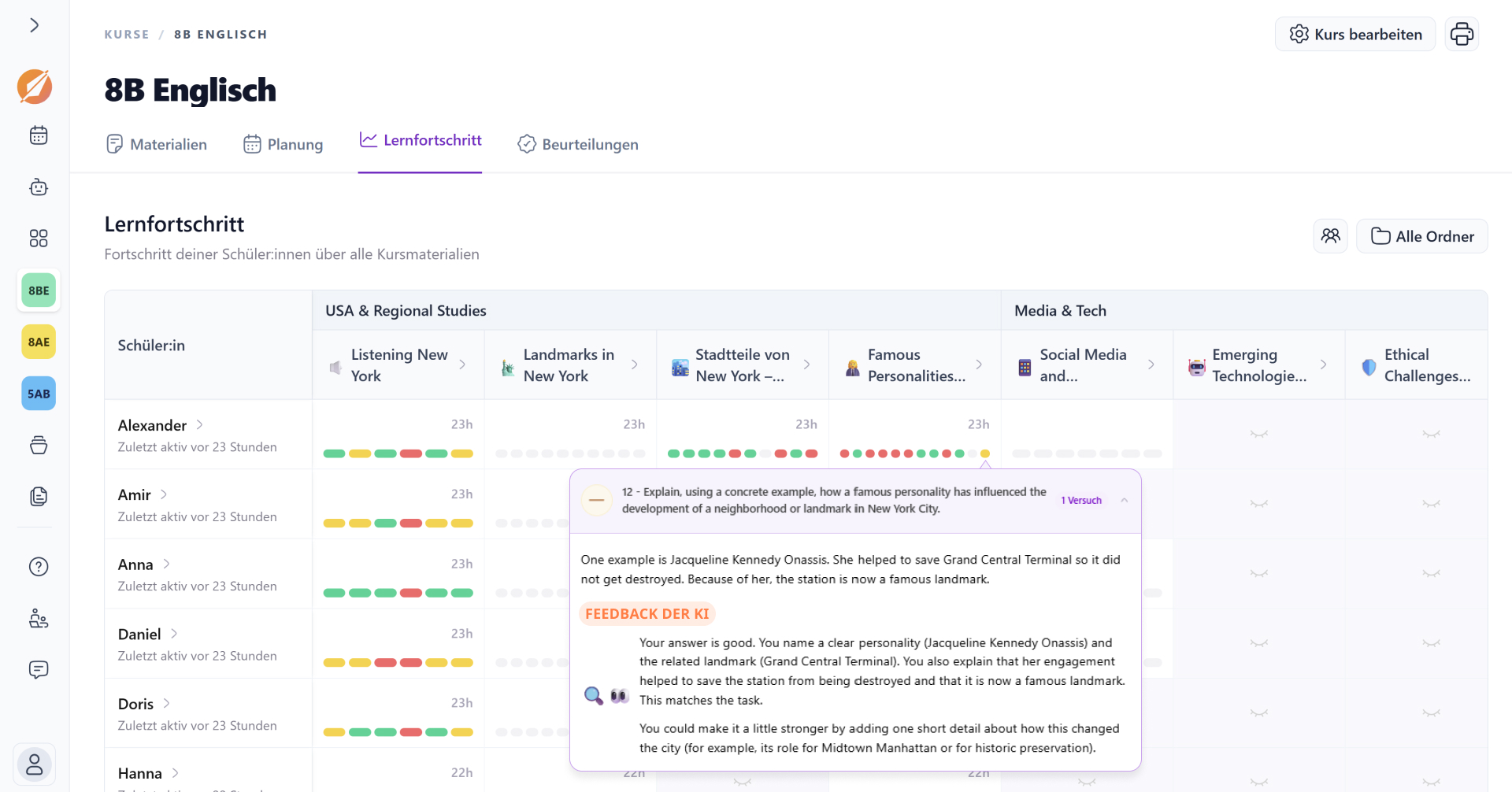
So sieht das KI-Feedback aus:
🏆 Pokal: Die Antwort erfüllt die KI-Feedback-Kriterien
→ die Schüler:innen erhalten eine positive Rückmeldung und können die nächste Aufgabe bearbeiten.🔎👀 Lupe / Augen: Die Antwort erfüllt noch nicht alle KI-Feedback-Kriterien
→ die Schüler:innen erhalten Feedback, auf dessen Basis sie die Antwort überarbeiten können.👎 Daumen: Die Antwort erfüllt keine KI-Feedback-Kriterien.
→ die Schüler:innen erhalten Feedback, auf dessen Basis sie die Antwort überarbeiten können.
Ist das KI-Feedback bei einer Frage ungenau/ schwankend oder melden Schüler, dass eine in ihren Augen richtige Antwort nicht den Pokal liefert => dann teste die Aufgabe und präzisiere die KI-Feedback-Kriterien nach deinen Erwartungen.
Die KI kann Fehler machen. Bitte weise Schülerinnen und Schüler darauf hin und biete ihnen an, sich bei Dir als Lehrkraft zu melden, sollten sie einen Fehler vermuten oder Hilfe brauchen.
Arbeitsauftrag für deine Schüler:innnen (zum Kopieren):
So arbeiten deine Schülerinnen und Schüler mit den interaktiven Aufgaben:
Deine Schüler:innen tippen ihre Antworten direkt in das Textfeld unter der jeweiligen Aufgabe ein.
Kopieren & Einfügen von Antworten ist für Schüler:innen nicht erlaubt. Sie erhalten eine Fehlermeldung.
Sind sie mit einer Aufgabe zufrieden, klicken sie auf „Abgeben ✅", um Feedback von der KI zu erhalten.
Anschließend können Schüler:innen die Aufgabe beliebig oft noch einmal versuchen.
Deine Schüler:innen können auf den Button oben rechts “PDF speichern / drucken” das Material und ihre Antworten für ihre Unterlagen herunterladen.
Multiple-Choice-Frage
Frage eingeben — Aufgabenstellung oben eintippen.
Modus wählen — Single Choice (eine richtige Antwort) oder Multiple Choice (mehrere richtige Antworten).
Richtige Antwort(en) markieren — mit Haken kennzeichnen.
💡 Die Reihenfolge der Antworten wird für jede Schülerin/jeden Schüler zufällig angezeigt. Im Bearbeiten-Modus siehst du immer dieselbe Reihenfolge.
Lückentext
Text eingeben.
Lücken markieren — Wörter mit der Maus markieren, die als Lücke erscheinen sollen.
Optional: Wortbank aktivieren — Schüler:innen können Lücken dann aus einer vorgegebenen Wortbank befüllen. Nicht verpflichtend.
Zuordnungsaufgabe
Aufgabenstellung eingeben.
Begriffspaare anlegen — du siehst die passenden Begriffe in der Lehrkräfteansicht immer nebeneinander.
Paare verwalten — neue Paare hinzufügen, über das Mülleimersymbol löschen, über die sechs Punkte links die Reihenfolge ändern.
💡 Für deine Schüler:innen wird die Zuordnung immer zufällig durchgemischt – unabhängig von der Reihenfolge in deiner Ansicht.
Dateiabgabe
Aufgabenstellung eingeben.
Antwortart wählen — Datei hochladen, Audio/Podcast direkt aufnehmen, Foto oder Video aufnehmen, oder Link einreichen.
💡 Jede Schülerin/jeder Schüler kann bis zu 10 Dateien hochladen. Allerdings pro Dateiabgabe immer nur ein Dateityp. Möchtest du, dass deine SuS einen Podcast und ein Video abgeben, dann musst du 2 Dateiabgaben zu deinem Material hinzufügen.
Chatbot
Bei Chatbots übernimmt die KI eine bestimmte Rolle – deine Schüler:innen führen einen Dialog statt eine einzelne Frage zu beantworten.
Vorlagen nutzen
zum Beispiel:
Sokratischer Tutor — begleitet Schüler:innen Schritt für Schritt zur Lösung, ohne sie zu verraten.
Chat mit einer Person — Schüler:innen chatten mit einer ausgewählten Figur (z. B. Romanfigur oder historische Persönlichkeit).
Eigenen Chatbot erstellen
Zwei Wege:
Bei der Materialerstellung — sag der KI direkt im Prompt, dass das Material einen Chatbot mit bestimmtem Verhalten enthalten soll.
Manuell im fertigen Material — Klicke auf „+“ → „Chatbot“ → „Eigenen Chatbot erstellen“. Gib an:
einen Namen
eine Beschreibung, wie sich der Chatbot verhalten soll
eine kurze Beschreibung für deine Schüler:innen, was sie mit dem Chatbot tun sollen
optional Quellen/Materialien, auf die sich der Chatbot bezieht
💡 Beispiele und eine Webinar-Aufzeichnung zum Thema findest du in unserem Blogbeitrag „So nutzt Du KI-Chatbots im Unterricht“.
✅ Jeder Chatbot bleibt beim Thema und bringt Schüler:innen automatisch zur Aufgabe zurück – ein fest eingebauter Verhaltenskodex sorgt dafür, dass der Chat zweckgebunden bleibt, auch wenn er kein festgelegtes Ende hat.
Häufig gestellte Fragen
Das KI-Feedback wirkt bei einer Aufgabe ungenau oder schwankend – was kann ich tun?
Du kannst das KI-Feedback jederzeit auf dem Button „KI-Feedback testen“ ausprobieren. Gib eine Antwort ein (nur Lehrkräfte können in dieser Ansicht zum einfacheren Testen kopieren und einfügen!) und schau, wie das Feedback ausfällt. Empfindest du es als zu schwierig, die Aufgabe korrekt zu beantworten, bearbeite die KI-Feedback-Kriterien so, dass deine Erwartungen niedriger angesetzt sind.
Kann die KI beim Feedback Fehler machen?
Ja. Weise deine Schüler:innen darauf hin und biete an, sich bei dir zu melden, wenn sie einen Fehler vermuten.
Darf das KI-Feedback die Bewertung durch die Lehrkraft ersetzen?
Nein, das KI-Feedback ersetzt keine Bewertung durch die Lehrkraft.
Können Schüler:innen Antworten kopieren und einfügen?
Nein, Copy & Paste ist nicht erlaubt – sie erhalten eine Fehlermeldung. So können deine Schüler:innen keine Antworten aus dem Netz oder von anderen KI’s nehmen.
Kann ich das Material auch ausdrucken?
Ja, das geht auf mehreren Wegen:
Du als Lehrkraft kannst das Material jederzeit über das Drucker-Symbol oben rechts im Material als PDF oder Word herunterladen und ausdrucken – praktisch, wenn du analog statt digital arbeiten möchtest.
Deine Schüler:innen können ihr bearbeitetes Material inklusive ihrer eigenen Antworten ebenfalls oben rechts über „PDF speichern / drucken" herunterladen und für ihre Unterlagen ausdrucken.
Und du als Lehrkraft kannst zusätzlich die Auswertung jeder einzelnen Schülerin bzw. jedes einzelnen Schülers über das Drei-Punkte-Menü speichern oder ausdrucken.
wie kann ich einstellen, ob die Schüler:innen ihre Aufgaben überarbeiten dürfen?
Aktuell können die Schüler:innen so oft wie sie möchten die Aufgabe überarbeiten, als Lehrkraft kannst du keine Anzahl an Versuchen vorher festlegen. Grund hierfür: jeder Schülerin und jeder Schüler soll die Möglichkeit haben, die Frage richtig zu beantworten, egal wie viele Versuche sie oder er braucht. Solltest du dazu Wünsche oder Feedback für uns haben, melde dich gerne unter: [email protected]
Kann ich meinen Schüler:innen dasselbe Material mehrmals zur Übung bereitstellen?
Ja, dupliziere dazu das Material (klicke dazu auf die 3 Punkte neben dem Materialtitel in der Liste der Materialien im Kurs) und gebe das duplizierte Material den Schüler:innen frei. Das Material, welches die SuS bereits bearbeitet haben, kannst du auf dem Augensymbol (z.B. in der Materialliste im Kurs), unsichtbar schalten, sodass es nicht zu Verwechslungen kommt. Die Reihenfolge der Antworten werden bei Multiple-Choice-Aufgaben und Zuordnungsaufgaben pro Schüler immer neu gemischt.
War das hilfreich?