
Dokumentation
Vergib Noten, Notizen und Tags, halte Beobachtungen zu deinen Schüler:innen fest und behalte den kompletten Verlauf im Blick.
Im Tab „Dokumentation“ im Kurs siehst du auf einen Blick alle Noten, Beobachtungen und Rückmeldungen zu deinen Schüler:innen — und kannst neue direkt hier eintragen.
🇮🇹 Kommst du aus Südtirol? Die Funktion „Dokumentation“ ist für Lehrkräfte in Südtirol nicht freigeschaltet. Möchtest du die Funktion haben? Schreibe uns: [email protected].
🇱🇺 Kommst du aus Luxemburg? Die Funktion „Dokumentation“ ist für Lehrkräfte in Luxemburg nicht freigeschaltet.
Die Tabellenübersicht
In den Zeilen siehst du deine Schüler:innen, in den Spalten die Beurteilungskategorien. Teachino schlägt dir dafür schon ein paar Kategorien vor. Du musst diese Vorschläge aber nicht übernehmen: Du kannst deine eigenen Beurteilungskategorien anlegen, umbenennen oder löschen. Und so geht’s:
Ansicht konfigurieren
Zahnrad anklicken — Klicke oben rechts im Tab „Dokumentation“ auf das Zahnrad „Ansicht konfigurieren“. Du findest es direkt neben „Dokumentation erfassen“.
Beurteilungskategorie anlegen oder bearbeiten — Klicke auf „+ Hinzufügen“, um eine neue Kategorie zu erstellen. Eine bestehende Kategorie kannst du über die drei Punkte daneben bearbeiten oder löschen.
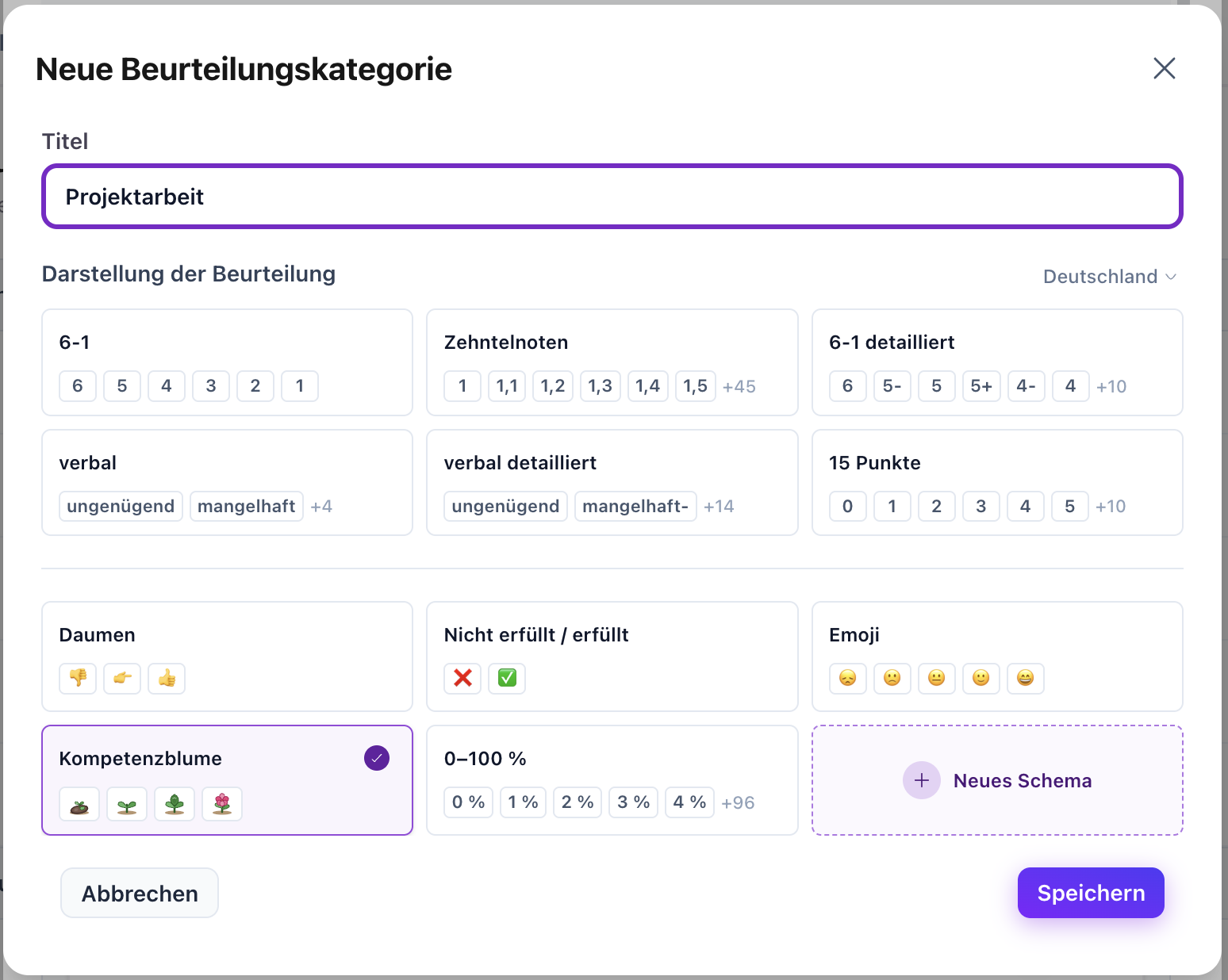
Kategorie benennen — Gib ihr einen Titel, zum Beispiel „Klassenarbeit“, „Test“ oder „Klausur“.
Darstellung der Beurteilung wählen — Oben siehst du die Notensysteme deines Landes, zum Beispiel für Deutschland „6-1“, „Zehntelnoten“ oder „15 Punkte“. Dein Land ist nach deiner Registrierung voreingestellt. Falls dort das falsche steht, kannst du es rechts oben ändern. Darunter findest du allgemeine Vorlagen wie Daumen, Emojis, „Nicht erfüllt / erfüllt“, „0–100 %“ , die Kompetenzblume, deine eigenen Schemata und den Button „Neues Schema“.
Speichern — Fertig, die Kategorie ist angelegt.
Über den Schalter neben jeder Kategorie, jedem Durchschnitt und jedem Tag legst du fest, ob er in deiner Übersicht angezeigt wird. Die Reihenfolge änderst du per Drag-and-drop oder über das Drei-Punkte-Menü.
Bei den Tags funktioniert es genauso: Du kannst vorhandene nutzen, umbenennen oder löschen, oder über „+ Hinzufügen“ eigene mit Titel und Farbe anlegen — so viele du magst.
Eigenes Bewertungsschema erstellen
Egal ob + / o / −, ☀️ ⛅ 🌧️ oder eine Ampel: Mit einem eigenen Schema bewertest du genau so, wie du es in deinem Unterricht gewohnt bist — mit so vielen Abstufungen, wie du brauchst.
Kategorie öffnen — Klicke auf das Zahnrad „Ansicht konfigurieren“ und lege eine neue Beurteilungskategorie an oder öffne eine bestehende über die drei Punkte.
Neues Schema anlegen — Klicke unten im Dialog auf „Neues Schema“.
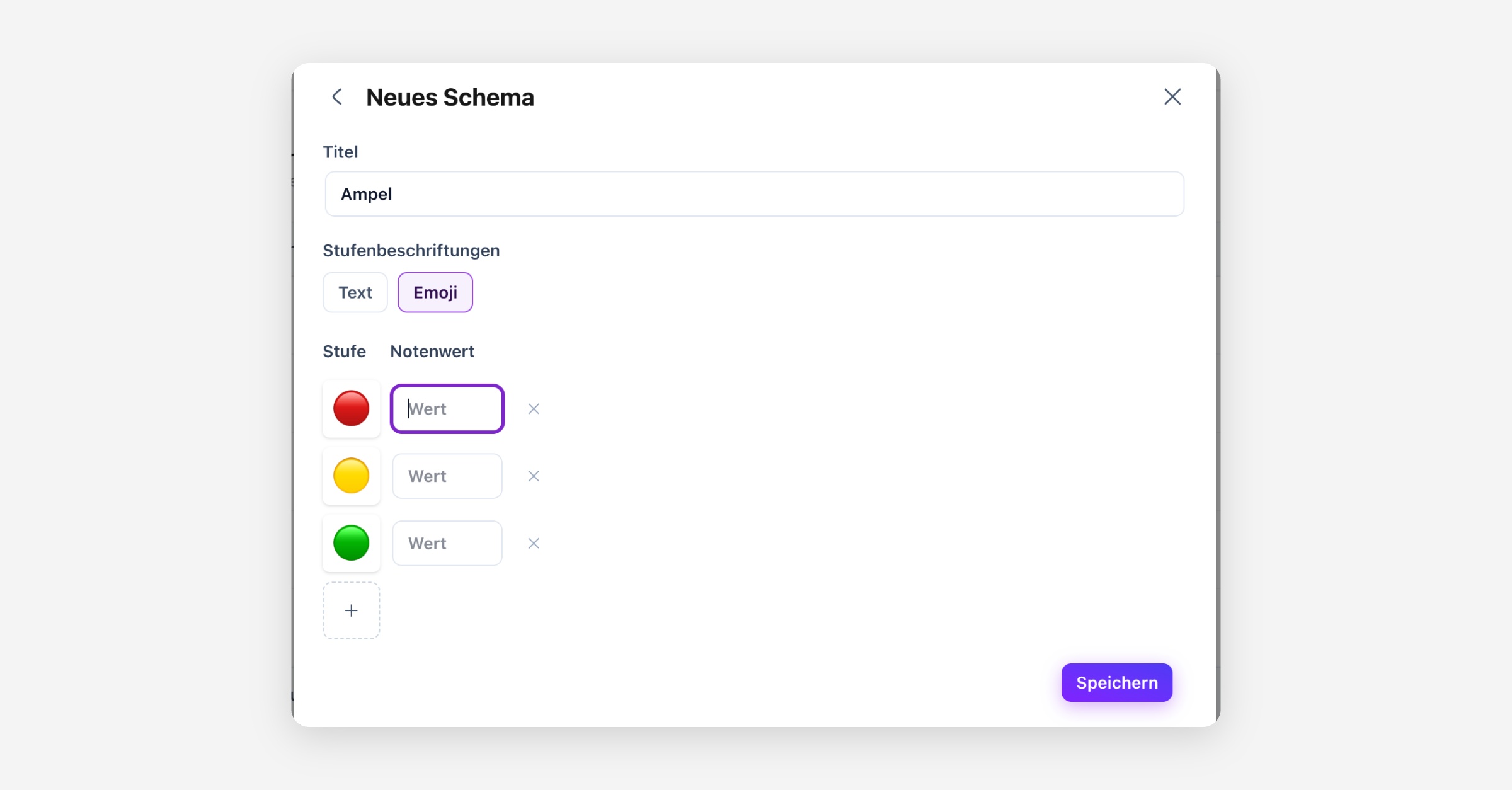
Titel vergeben — Gib deinem Schema einen Namen, zum Beispiel „Ampel“.
Stufenbeschriftung wählen — Entscheide, ob deine Stufen als Text oder als Emojis angezeigt werden sollen. Für eine Ampel bieten sich zum Beispiel diese Emojis 🟢 🟡 🔴 an.
Notenwert zuweisen — Gib jeder Stufe einen Notenwert, also zum Beispiel 🟢 = 1, 🟡 = 3 und 🔴 = 5.
Speichern — Dein Schema steht dir jetzt in all deinen Kursen bei den Beurteilungskategorien zur Auswahl.
Deine eigenen Schemata kannst du jederzeit im Dialog einer Beurteilungskategorie über den Stift bearbeiten oder über den Papierkorb löschen.
Was dabei mit deinen schon vergebenen Noten passiert:
Wenn du das Schema einer Kategorie änderst, in der schon Noten stehen, siehst du bei diesen Noten ein kleines Warndreieck. So erkennst du gleich, wo du noch etwas anpassen solltest.
Wenn du ein Schema löschst, bleiben deine vergebenen Noten erhalten. Das Schema taucht nur nicht mehr in der Auswahl auf.
Die Kompetenzblume
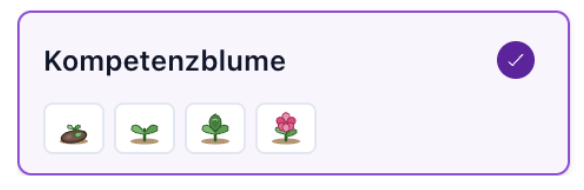
Mit der Kompetenzblume zeigst du in vier Stufen, vom Samenkorn bis zur Blüte 🌷, wie weit deine Schüler:innen schon gewachsen sind. Du wählst sie einfach bei einer Beurteilungskategorie als Darstellung aus.
Die Blumen-Stufen haben keinen Notenwert und fließen deshalb nicht in den Durchschnitt ein. Wenn du das möchtest, legst du dir ein eigenes Schema mit ähnlichen Emojis an und gibst den Stufen dort passende Notenwerte.
Konfiguration aus einem anderen Kurs übernehmen
Du hast deine Kategorien, Durchschnitte und Tags in einem Kurs schon perfekt eingerichtet? Dann musst du das nicht in jedem Kurs neu machen, sondern übernimmst alles mit wenigen Klicks. Deine eigenen Bewertungsschemata stehen dir übrigens ohnehin in allen Kursen zur Verfügung.
Zielkurs öffnen — Öffne den Kurs, in den du die Konfiguration übernehmen möchtest, und geh in den Tab „Dokumentation“.
Ansicht konfigurieren — Klicke auf das Zahnrad „Ansicht konfigurieren“.
Übernehmen anklicken — Ganz oben, über den Beurteilungskategorien, findest du „Kategorien, Durchschnitte und Tags aus anderem Kurs übernehmen“.
Kurs auswählen — Wähle den Kurs aus, aus dem du die Konfiguration übernehmen möchtest.
Bestätigen — Klicke auf „Übernehmen“.
Achtung: Wenn du in diesem Kurs schon Bewertungen vergeben hast, siehst du sie nach dem Übernehmen nicht mehr in deiner Tabelle. Teachino warnt dich davor noch mit einem Hinweis, bevor du bestätigst. Am besten übernimmst du deine Konfiguration deshalb zu Beginn des Schuljahres, bevor du die ersten Noten einträgst.
Beurteilungen gewichten: Durchschnitt berechnen lassen
Der Durchschnitt ist bei dir automatisch aktiviert, sobald du mit Beurteilungen arbeitest. Du kannst ihn so einstellen, dass er genau zu deiner Bewertungspraxis passt — mit individueller Gewichtung deiner Beurteilungskategorien und dem Zeitraum, den du berücksichtigen möchtest.
So richtest du den Durchschnitt ein
Ansicht konfigurieren öffnen — Klicke auf das Zahnrad-Symbol „Ansicht konfigurieren".
Bereich Durchschnitt aufrufen — Dort findest du den Bereich „Durchschnitt".
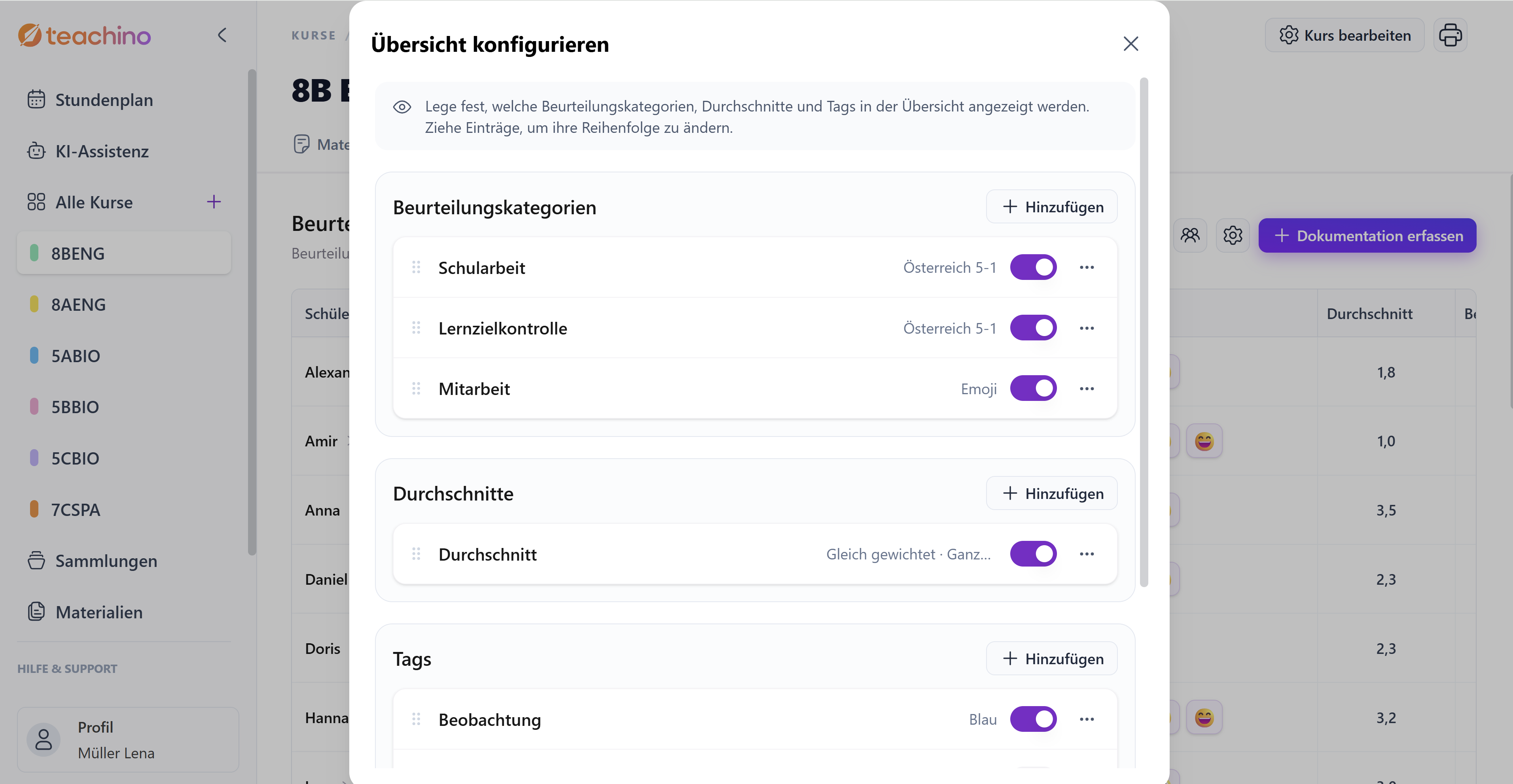
Durchschnitt hinzufügen oder bearbeiten — Über den “+ Hinzufügen” -Button legst du einen neuen Durchschnitt an. Einen bestehenden Durchschnitt bearbeitest du über das Drei-Punkte-Menü daneben.
Durchschnitt bearbeiten: Gewichtung festlegen — Über die Haken legst du fest, welche Beurteilungskategorien in den Durchschnitt einfließen. Dann verteilst du die Gewichtung auf diese Kategorien, zum Beispiel Schul- bzw. Klassenarbeit mit 50 % und mündliche Mitarbeit mit 50 %.
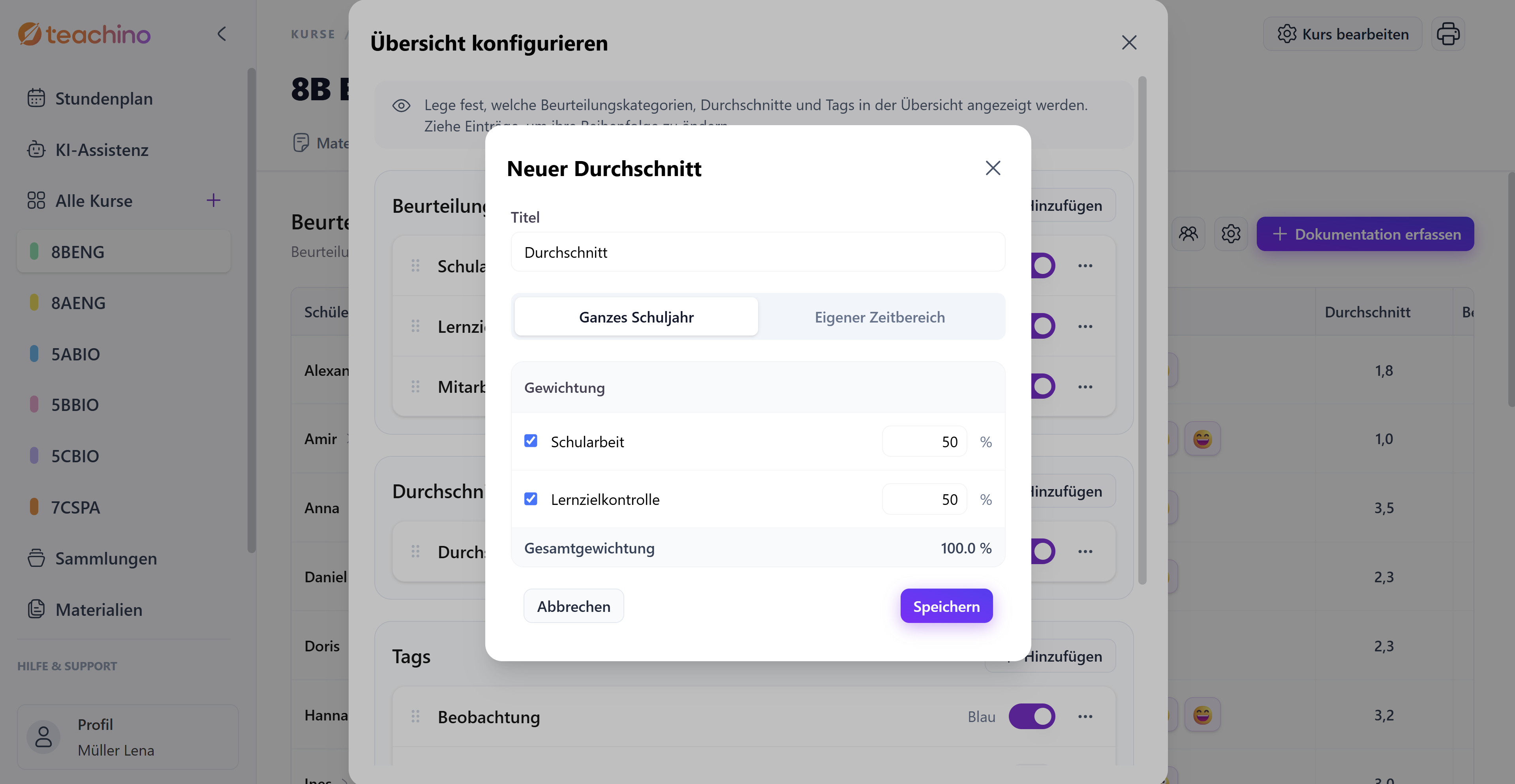
Zeitraum wählen — Lege fest, für welchen Zeitraum der Durchschnitt berechnet werden soll, oder wähle das ganze Schuljahr.
Speichern — Damit ist dein Durchschnitt eingerichtet.
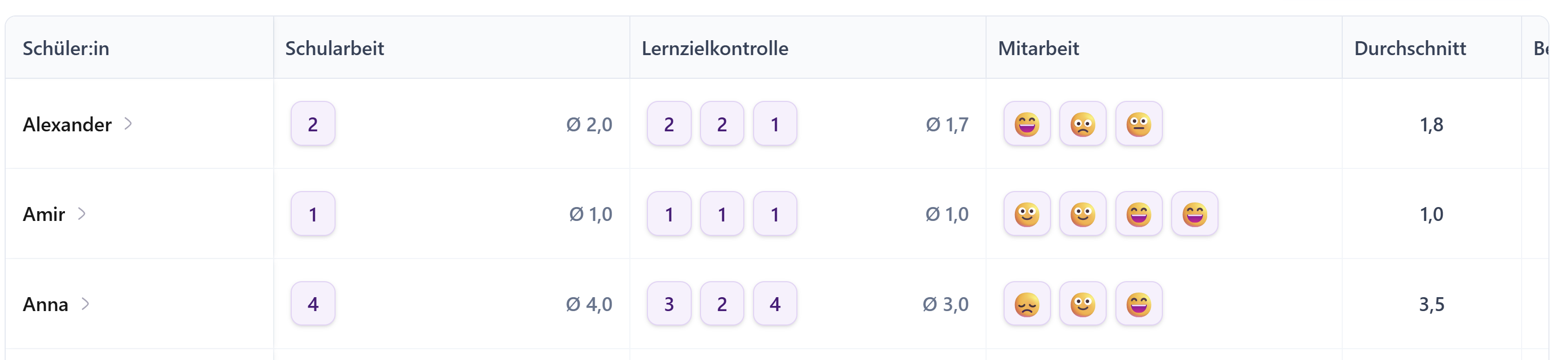
In deiner Tabelle siehst du anschließend den Durchschnitt pro Beurteilungskategorie sowie einen Gesamtdurchschnitt, in den deine Gewichtung mit einfließt.
Wenn du unterschiedliche Bewertungsschemata nutzt
Teachino rechnet für den Durchschnitt mit den Notenwerten aller Kategorien, die du darin berücksichtigst. Das funktioniert gut, solange alle Schemata zueinander passen. Nutzt du aber zum Beispiel eine Ampel mit den Werten 1, 3 und 5 und gleichzeitig das Notensystem 1 bis 6 mit Plus und Minus, oder trägst du in einer Kategorie Testpunkte von 1 bis 70 ein, dann kann dein Durchschnitt schnell schief werden. Teachino warnt dich dabei nicht automatisch.
⚠️ Achte deshalb darauf, dass nur Kategorien in deinen Durchschnitt einfließen, die zu deiner Notenskala passen. Alle anderen nimmst du einfach heraus: Öffne „Ansicht konfigurieren“, klicke beim Durchschnitt auf die drei Punkte und entferne den Haken bei der Kategorie, die nicht mitzählen soll. Die Gewichtung deiner übrigen Kategorien bleibt dabei erhalten.
💡 Tipp: Du kannst mehrere Durchschnitte gleichzeitig anlegen, zum Beispiel einen für das ganze Schuljahr und einen für ein einzelnes Halbjahr.
👉 Du solltest diese Konfiguration einmal zu Beginn des Schuljahres so einstellen, wie es für dich und deine Arbeit passt.
Dokumentation erfassen
Du hast zwei Wege, um Noten, Notizen und Tags einzutragen: für deine ganze Klasse auf einmal über „Dokumentation erfassen“, oder einzeln direkt in der Übersichtstabelle.
Klickst du auf „Dokumentation erfassen“, öffnet sich ein Menü. Dort wählst du direkt aus, was du eintragen möchtest:
- Mit „Leer starten“ legst du ohne Vorauswahl los.
- Wählst du eine deiner Beurteilungskategorien, zum Beispiel „Schularbeit“, trägst du gleich Noten dafür ein.
- Wählst du einen deiner Tags, zum Beispiel „Hausaufgabe vergessen“, hältst du ganz schnell eine Beobachtung für mehrere Schüler:innen fest.
Noten eintragen
- Kategorie wählen — Klicke auf „Dokumentation erfassen“ und wähle die passende Beurteilungskategorie, zum Beispiel „Schularbeit“.
- Titel vergeben — Gib der Beurteilung einen Namen, damit du sie später wiedererkennst, zum Beispiel „Schularbeit 1“.
- Eintragsdatum wählen — Trage das Datum ein, an dem die Schularbeit stattgefunden hat.
- Noten eintragen — Du siehst die Liste deiner Schüler:innen und trägst bei jeder Schülerin und jedem Schüler die passende Note oder das passende Emoji ein.
- Optional: Notiz hinzufügen — Über „+ Notiz“ kannst du zu jeder Note einen Vermerk eintippen oder über das Mikrofon-Symbol einsprechen.
- Speichern — Klicke unten auf „Speichern“.
Deine Noten erscheinen danach in der Übersichtstabelle in der passenden Spalte.
💡 Tipp: Mit den Pfeiltasten springst du beim Eintragen schnell von Zeile zu Zeile. So trägst du die Noten einer ganzen Klasse in kürzester Zeit ein.
Tags vergeben
So hältst du zum Beispiel fest, wer heute die Hausaufgabe vergessen hat:
- Tag wählen — Klicke auf „Dokumentation erfassen“ und wähle den passenden Tag, zum Beispiel „Hausaufgabe vergessen“.
- Schüler:innen ankreuzen — Setze bei allen Schüler:innen einen Haken, die heute die Hausaufgabe vergessen haben.
- Optional: weitere Tags vergeben — Über „+ Tag“ vergibst du gleichzeitig noch weitere Tags, zum Beispiel „Material vergessen“.
- Optional: Notiz hinzufügen — Über „+ Notiz“ schreibst oder sprichst du einen kurzen Vermerk dazu.
- Speichern — Klicke unten auf „Speichern“.
💡 Tipp: Du kannst die Tags auch nutzen, um die Anwesenheit zu dokumentieren — vergib bei fehlenden Schüler:innen einfach den Tag „Abwesend“.
Du musst dafür nicht immer den Umweg über „Dokumentation erfassen“ gehen: Du kannst auch direkt in der Übersichtstabelle bei der passenden Schülerin oder dem passenden Schüler auf „+“ klicken, um dort einzeln eine Bewertung oder einen Tag samt Notiz zu vergeben und zu speichern.
Beobachtungsverlauf für jede:n Schüler:in
Mit dem Beobachtungsverlauf behältst du zu jeder Schülerin und jedem Schüler den kompletten Überblick über das ganze Schuljahr: Noten, Beobachtungen und Rückmeldungen chronologisch auf einer Zeitleiste an einem Ort, jederzeit datumsgenau nachvollziehbar.
Klicke in der Tabelle im Tab „Dokumentation“ auf den Namen oder das Kürzel einer Schülerin oder eines Schülers. Es öffnet sich ein Fenster mit:
den Durchschnitten der Schülerin oder des Schülers, also pro Beurteilungskategorie und insgesamt
dem persönlichen Zugangscode und QR-Code der Schülerin oder des Schülers (den du auch von hier aus kopieren oder ausdrucken kannst)
einer Chronologie aller bisherigen Beurteilungen, Tags und Rückmeldungen, sortiert nach Datum
Filtern oben, zum Beispiel „Schularbeit“, „Mitarbeit“ oder ein Tag wie „Hausübung vergessen“. Damit blendest du gezielt nur diese Einträge ein. Die Zahl daneben zeigt dir, wie oft es dazu schon einen Eintrag gibt.
Über die drei Punkte neben einem Eintrag kannst du ihn nachträglich bearbeiten oder löschen.
Über das Drucker-Symbol oben rechts in diesem Fenster druckst du alle Einträge genau dieser Schülerin oder dieses Schülers aus, zum Beispiel als Vorbereitung für ein Eltern- oder Feedbackgespräch. Über „Dokumentation erfassen“ daneben kannst du direkt einen neuen Eintrag für sie oder ihn anlegen.
Dokumentation drucken und exportieren
Du möchtest deine Notendokumentation weiterverarbeiten oder für dich sichern? Dann exportierst du die Beurteilungsübersicht aller Schüler:innen deines Kurses als CSV-Datei. Diese kannst du zum Beispiel mit Excel, Numbers oder Google Tabellen öffnen.
Drucker-Symbol anklicken — Klicke im Kurs oben rechts neben „Kurs bearbeiten“ auf das Drucker-Symbol. Es öffnet sich das Fenster „Drucken und exportieren“.
Exportieren — Klicke ganz unten im Bereich „Beurteilungsübersicht“ auf „Beurteilungsübersicht exportieren“. Die CSV-Datei wird heruntergeladen.
Im selben Fenster kannst du übrigens auch die Zugangscodes deiner Schüler:innen drucken sowie deine Jahresplanung oder deine Stunden und Inhalte (Klassenbuch) exportieren.
Möchtest du nur die Einträge einer einzelnen Schülerin oder eines einzelnen Schülers ausdrucken, nutzt du das Drucker-Symbol im Beobachtungsverlauf (siehe oben).
Häufig gestellte Fragen
Kann ich eigene Beurteilungskategorien und Tags anlegen?
Ja. Klicke dafür auf das Zahnrad „Ansicht konfigurieren“ neben „Dokumentation erfassen“ und lege über „+ Hinzufügen“ neue Kategorien oder Tags an — inklusive eigenem Namen und, bei Tags, eigener Farbe.
Kann ich eigene Notensysteme oder Emojis erstellen?
Ja. Klicke im Tab „Dokumentation“ auf das Zahnrad „Ansicht konfigurieren“, lege eine Beurteilungskategorie an oder öffne eine bestehende über die drei Punkte und klicke auf „Neues Schema“. Dort vergibst du einen Titel, wählst Text oder Emojis als Stufenbeschriftung und gibst jeder Stufe einen Notenwert, damit sie in den Durchschnitt eingerechnet werden kann. Dein Schema steht dir danach in all deinen Kursen zur Verfügung.
Warum zählt die Kompetenzblume nicht in den Durchschnitt?
Die Stufen der Kompetenzblume haben keinen Notenwert und werden deshalb nie in den Durchschnitt eingerechnet. Wenn du das möchtest, lege dir über „Ansicht konfigurieren“ → Kategorie bearbeiten → „Neues Schema“ ein eigenes Schema an und gib den Stufen dort passende Notenwerte.
Mein Durchschnitt wirkt komisch. Woran kann das liegen?
Meistens fließen Kategorien mit unterschiedlichen Skalen in denselben Durchschnitt ein, zum Beispiel eine Ampel mit 1, 3 und 5 neben Noten von 1 bis 6 oder Testpunkten. Öffne „Ansicht konfigurieren“, klicke beim Durchschnitt auf die drei Punkte und entferne den Haken bei den Kategorien, die nicht zu deiner Notenskala passen.
Was passiert mit meinen Noten, wenn ich ein Schema ändere oder lösche?
Änderst du das Schema einer Kategorie, siehst du bei bereits vergebenen Noten ein kleines Warndreieck. So weißt du, dass du dort noch etwas anpassen solltest. Löschst du ein Schema, bleiben deine Noten erhalten, das Schema erscheint nur nicht mehr in der Auswahl.
Wie übernehme ich meine Einstellungen in einen anderen Kurs?
Öffne den Kurs, in den du die Einstellungen übernehmen möchtest, geh in den Tab „Dokumentation“ und klicke auf das Zahnrad „Ansicht konfigurieren“. Ganz oben findest du „Kategorien, Durchschnitte und Tags aus anderem Kurs übernehmen“. Wähle dort den Kurs aus, aus dem du die Einstellungen holen möchtest, und klicke auf „Übernehmen“. Achtung: Bereits vergebene Bewertungen im aktuellen Kurs werden danach nicht mehr in der Tabelle angezeigt. Deine eigenen Bewertungsschemata musst du nicht übernehmen, sie stehen dir in allen Kursen zur Verfügung.
Warum sehe ich meine Bewertungen nicht mehr, nachdem ich Einstellungen aus einem anderen Kurs übernommen habe?
Wenn du alle Beurteilungskategorien, Durchschnitte und Tags aus einem anderen Kurs übernimmst, werden die bisher vergebenen Bewertungen in deiner Tabelle nicht mehr angezeigt. Teachino weist dich vorher mit einem Warnhinweis darauf hin. Übernimm deine Einstellungen deshalb am besten zu Beginn des Schuljahres, bevor du die ersten Noten einträgst.
Kann ich meine Noten exportieren?
Ja. Klicke im Kurs oben rechts neben „Kurs bearbeiten“ auf das Drucker-Symbol. Im Fenster „Drucken und exportieren“ klickst du ganz unten auf „Beurteilungsübersicht exportieren“. Dann wird die Übersicht aller Schüler:innen als CSV-Datei heruntergeladen.
Kann ich die Einträge einer einzelnen Schülerin oder eines einzelnen Schülers ausdrucken?
Ja. Klicke im Tab „Dokumentation“ auf den Namen der Schülerin oder des Schülers und dann oben rechts im Fenster auf das Drucker-Symbol. Die Übersicht für die ganze Klasse druckst bzw. exportierst du über das Drucker-Symbol neben „Kurs bearbeiten“.
Wie vergebe ich schnell denselben Tag an mehrere Schüler:innen?
Klicke im Tab „Dokumentation“ auf „Dokumentation erfassen“, wähle den Tag aus, zum Beispiel „Hausaufgabe vergessen“, und setze bei allen betroffenen Schüler:innen einen Haken. Zum Schluss klickst du auf „Speichern“.
Kann eine Schülerin oder ein Schüler mehrere Tags gleichzeitig bekommen?
Ja, zum Beispiel wenn jemand die Hausaufgabe vergessen, sich aber trotzdem positiv am Unterricht beteiligt hat.
Wie sehe ich alle bisherigen Beurteilungen einer einzelnen Schülerin oder eines einzelnen Schülers?
Klicke in der Tabelle im Tab „Dokumentation“ auf den Namen oder das Kürzel der Schülerin oder des Schülers — im Beobachtungsverlauf siehst du dann alle Einträge chronologisch nach Datum sortiert. Über die Filter oben blendest du gezielt nur eine Beurteilungskategorie oder einen Tag ein.
Kann ich die Anwesenheit über die Dokumentation festhalten?
Ja, dafür eignen sich Tags gut — vergib zum Beispiel bei fehlenden Schüler:innen einfach den Tag „Abwesend“.
Kann ich Abwesenheiten zu WebUntis übertragen?
Aktuell gibt es keine Schnittstelle bezüglich An- und Abwesenheiten zwischen Teachino und WebUntis. Solltest du den Wunsch haben, dann äußere den bitte per Mail [email protected], damit wir wissen, wie häufig diese Funktion gewünscht wird und dementsprechend agieren können.