
Material wiederverwenden
Kopiere Material aus einem anderen Kurs oder einer Sammlung, verstehe, wie Sammlungen mit deinen Kursen verknüpft bleiben, und wandle alte Materialordner um.
Materialien, die in Teachino erstellt wurden, können in jeder Parallelklasse und jedem Schuljahr wiederverwendet werden. Damit kann in folgenden Schuljahren sehr viel Zeit gespart werden.
Je nach Anwendungsfall gibt es verschiedene Möglichkeiten, Materialien in Teachino wieder zu verwenden.
Variante 1: Aus altem Schuljahr / anderem Kurs kopieren
Dies ist die einfachste Variante um Materialien, Ordner und Kurse wieder zu verwenden. Es wird jeweils eine Kopie der Ordner und Materialien erstellt.
Einen ganzen Kurs (oder einzelne Ordner) kopieren
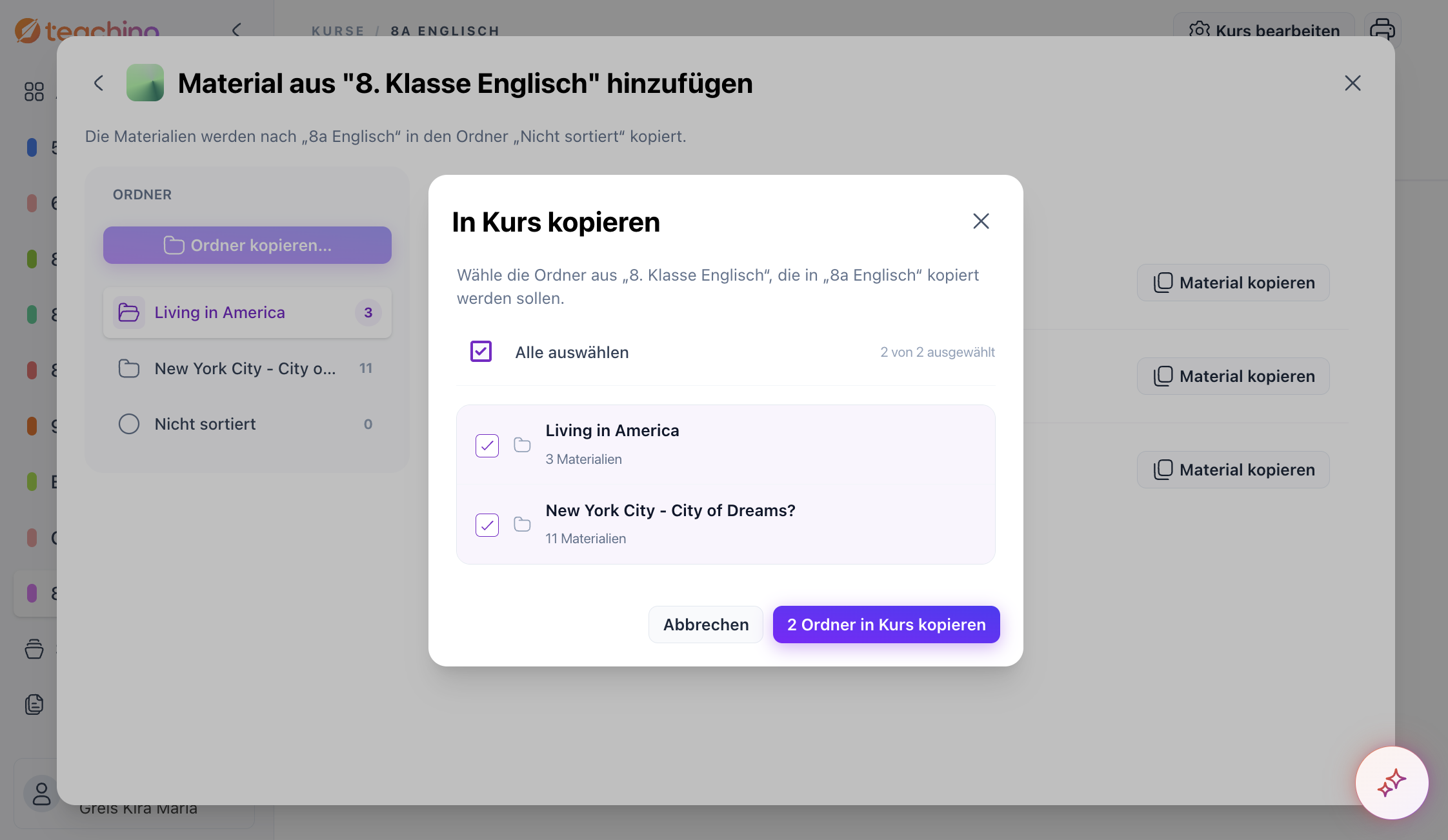
Öffne den neuen Kurs
Wähle den Tab “Materialien” und klicke auf “Wiederverwenden”
Es öffnet sich eine Ansicht, die alle deine Kurse (gruppiert nach Schuljahr) sowie deine Sammlungen anzeigt
Wähle den Kurs, in dem sich die gesuchten Materialien befinden
Klicke auf “Ordner in Kurs kopieren” und wähle alle Ordner aus, die du im neuen Kurs verwenden möchtest.
Bestätige mit einem Klick auf “Ordner kopieren”
Im Anschluss kannst du den Dialog schließen. Alle Ordner aus dem “alten” Kurs sind nun in deinem neuen Kurs.
Einzelne Materialien zu einem Kurs hinzufügen
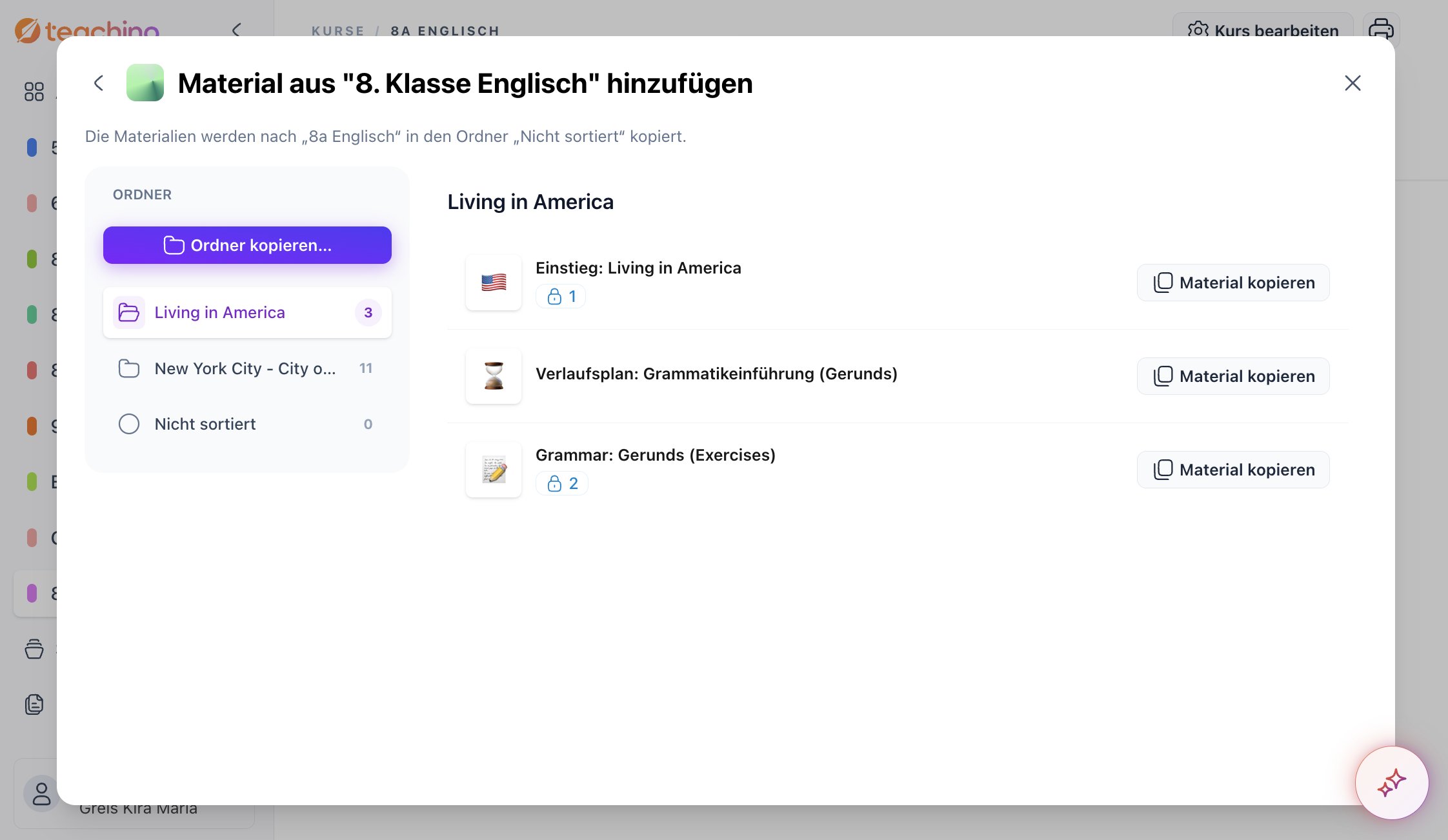
Öffne den neuen Kurs, in dem sich das Material noch nicht befindet
Wähle den Tab “Materialien” und klicke auf “Wiederverwenden”
Es öffnet sich eine Ansicht, die alle deine Kurse - gruppiert nach Schuljahr - und Sammlungen anzeigt
Wähle den Kurs, in dem sich das gesuchte Material befindet
Nun siehst du die Ordner und Materialien des Kurses und kannst einzelne Materialien kopieren, in dem du beim jeweiligen Material auf “Material kopieren” klickst. Das Material wird in deinen Kurs kopiert.
Im Anschluss kannst du weitere Materialien kopieren oder den Dialog schließen.
Variante 2: Sammlungen
Diese Variante ist initial etwas aufwändiger, bietet aber insbesondere bei Parallelklassen oder intensiver Zusammenarbeit im Kollegium Vorteile.
Wir empfehlen diese Variante für erfahrene Teachino-Nutzer:innen mit vielen Parallelklassen oder bei intensiver Zusammenarbeit im Kollegium.
Falls du sehr viele unterschiedliche Klassen unterrichtest, insbesondere viele Parallelklassen kann es sein, dass Variante 1 nicht effizient für dich ist. Insbesondere, wenn du im Laufe des Schuljahres neue Materialien erstellst, musst du sie nämlich jedes mal in jede Parallelklasse kopieren. Eventuelle Änderungen müssen auch in jeder Parallelklasse gemacht werden. Um das zu vereinfachen gibt es “Sammlungen”.
So gehst du vor:
Erstelle eine Sammlung pro Jahrgang und Fach.
Beispiele für eine Sammlung “Mathematik, 5. Klasse” oder “10. Klasse Geografie”
zum Vergleich Beispiele für einen Kurs: “5A Mathematik 2025/26” oder “10B Geografie 2026/27”
Erstelle in dieser Sammlung deine Ordner und Materialien. Du kannst natürlich auch bestehende Materialien und Ordner in deine Sammlung kopieren.
Diese Sammlung ist nun der Ausgangspunkt für deine Kurse
Öffne nun den Kurs (bzw. nacheinander alle Kurse) und füge dort die Ordner aus den Sammlungen hinzu. Dabei gehst du ident vor wie bei Variante 1 - als Quelle wählst du aber die Sammlung
Du erkennst Ordner und Materialien die aus einer Sammlung kommen an einem violettem Banner.
Pass bitte auf, dass du ausschließlich Ordner aus der Sammlung zum Kurs hinzufügst.
Wenn du im Laufe des Schuljahres auf die Arbeitsweise mit Sammlungen wechselst, kann es von Vorteil sein, alle Materialien und Ordner aus dem Kurs zu löschen und dann neu aus der Sammlung hinzuzufügen, damit alles dem gleichen Schema folgt. In diesem Fall gehen aber die Zuordnungen der Materialien zum Tag im Stundenplan sowie eventuelle Antworten von Schüler:innen verloren.
💡 Sammlung eignen sich insbesondere zur Zusammenarbeit im Kollegium. Du kannst z.B. eine Sammlung “Geografie 5. Klasse” erstellen und alle Kolleg:innen dazu einladen. Dann könnt ihr dort gemeinsam Materialien organisieren und dann eure Kurse daraus befüllen.
Was passiert, wenn sich Material aus einer Sammlung ändert?
Materialien und Ordner, die du aus einer Sammlung in einen Kurs übernimmst, bleiben mit dem Original in der Sammlung verknüpft. Die Verknüpfung erkennst du an einem Hinweis am entsprechenden Ordner oder Material.
Wird das Original in der Sammlung später bearbeitet, wird die Änderung nicht automatisch in deinen Kurs übernommen. Stattdessen erscheint im Kurs im Material der Hinweis „Neue Version verfügbar“:
So übernimmst du eine Änderung:
Material oder Ordner öffnen — den betroffenen in deinem Kurs.
„Neue Version verfügbar“ anklicken.
Bestätigen — dass du die aktuelle Version aus der Sammlung übernehmen möchtest.
So entscheidest du selbst, ob und wann Änderungen in deinen laufenden Kurs übernommen werden — und das für jeden Kurs einzeln, auch wenn mehrere Kurse aus derselben Sammlung schöpfen.
Was passiert, wenn ich das Material direkt im Kurs bearbeite?
Änderungen, die du direkt im Kurs vornimmst, gelten nur für diesen Kurs. Das Original in der Sammlung wird dadurch nicht verändert, und andere Kurse, die ebenfalls aus dieser Sammlung stammen, bekommen davon nichts mit.
Beispiel: Parallelklassen mit einer Sammlung organisieren
Angenommen, du unterrichtest 8a Englisch und 8b Englisch und möchtest beide mit denselben Materialien versorgen, aber unabhängig voneinander anpassen können.
Sammlung anlegen — zum Beispiel „8. Klasse Englisch“ — und dort deine Materialien ablegen.
In 8a Englisch — über „Wiederverwenden“ → „Material aus anderem Kurs oder Sammlung hinzufügen“ die gewünschten Materialien aus der Sammlung „8. Klasse Englisch“ holen.
In 8b Englisch — genauso vorgehen und dieselben Materialien aus derselben Sammlung holen.
Beide Kurse sind jetzt unabhängig voneinander mit der Sammlung verknüpft. Änderst du später ein Material in der Sammlung, bekommst du sowohl in 8a als auch in 8b den Hinweis „Neue Version verfügbar“ — in jedem Kurs einzeln. Du entscheidest dann pro Kurs, ob du die Aktualisierung übernimmst: Vielleicht passt die neue Version für 8a, für 8b brauchst du sie aber gerade nicht — dann lässt du sie dort einfach unangetastet.
⚠️ Der Weg funktioniert nur in diese Richtung: Sammlung → Kurs. Änderst du das Material stattdessen direkt in 8a, wirkt sich das weder auf die Sammlung noch auf 8b aus, und du bekommst dafür auch keine Benachrichtigung in 8b.
Variante 3 (Veraltet): Ordner in mehreren Kursen gleichzeitig verwenden
Diese Variante beschreibt eine alte Funktion von Teachino und steht nur Lehrkräften zur Verfügung, die sich vor dem 10. August 2026 für Teachino registriert haben.
Diese Variante wird im Sommer 2026/27 aus Teachino entfernt.
Bei dieser Variante wird ein Ordner mehreren Kursen gleichzeitig zugeordnet. Das hat den Vor- und Nachteil, dass jede Änderung an Materialien sofort in jedem Kurs sichtbar wird.
So gehst du vor:
Öffne im Hauptmenü den Menüpunkt “Materialien”
Öffne einen Ordner (früher “Reihe”)
Oben erscheint eine Leiste “Kurse”. Hier siehst du alle Kurse aus dem aktuellen Schuljahr, in welchen dieser Ordner verwendet wird.
Klicke auf “Zu Kurs hinzufügen” um den Ordner zu weiteren Kursen hinzuzufügen.
Falls du einen Ordner wieder aus einem Kurs entfernen möchtest, öffne den Kurs, wähle den Tab “Materialien”, klicke beim betroffenen Ordner auf die drei Punkte und wähle “Aus Kurs entfernen”. Falls du auf “Ordner löschen” klickst, wird der Ordner aus allen Kursen gelöscht.
Wenn du mit dieser Variante bereits in das Schuljahr 2026/27 gestartet bist, empfehlen wir darüber weiter zu arbeiten. Erstelle Ordner / Materialien ausschließlich auf der Seite “Materialien” und füge sie darüber den einzelnen Kursen hinzu.
Den Umstieg auf Sammlungen kannst du dann mit Start des Schuljahres 2027/28 durchführen.
Wir empfehlen, innerhalb eines Schuljahres nicht mit zwei Varianten gleichzeitig zu arbeiten.
Umstieg auf die neue Variante: Sammlungen
Führe die folgenden Schritte für jedes Fach & Jahrgangsstufe aus.
Öffne im Hauptmenü die Seite “Materialien”.
Wähle mit einem Klick auf die Checkbox alle zusammengehörigen Ordner aus.
Klicke auf “Sammlung erstellen” und vergib einen Namen, wie z.B. “Mathematik, 5. Klasse”.
Falls du die Sammlung schon vorher erstellt hast, kannst du alternativ die Sammlung öffnen und über “Wiederverwenden” die Ordner hinzufügen.
Ab nun befüllst du neue Kurse über die Sammlung.
Weitere Entwicklung
Im Laufe des aktuellen Schuljahres wird die Funktion “Sammlungen” noch weiter ausgebaut. Wir wollen die Verknüpfung der Ordner noch deutlicher darstellen und insbesondere eine Möglichkeit schaffen, um Änderungen an Materialien automatisch - ohne weitere Klicks - in alle betroffene Kurse zu übernehmen.
Was this helpful?